

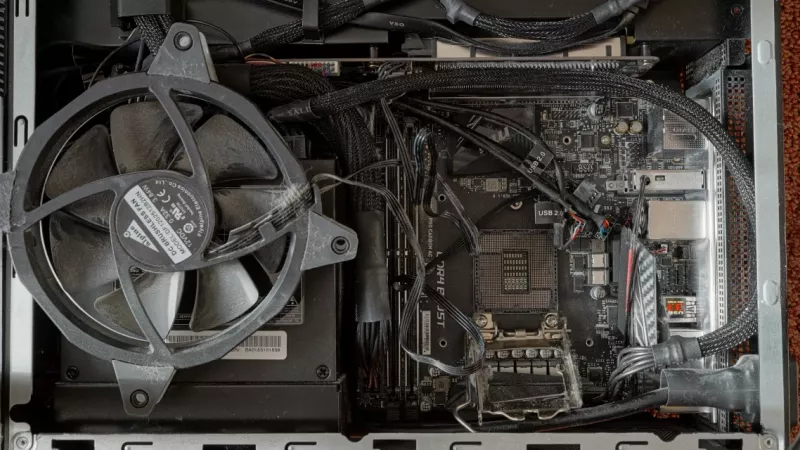
Der teuerste Fehler beim PC-Zusammenstellen passiert nicht beim Bezahlen, sondern beim Auspacken: Der Prozessor passt nicht auf das Mainboard, der Arbeitsspeicher ist der falsche Typ, das Netzteil hat den falschen Stecker oder die Grafikkarte ist zwei Zentimeter zu lang für das Gehäuse. Jede dieser Kombinationen lässt sich vor dem Kauf in wenigen Minuten prüfen. Diese Anleitung geht die acht Kompatibilitätsfragen in der Reihenfolge durch, in der sie voneinander abhängen, damit am Ende jedes Teil zum nächsten passt.
1. Prozessor und Mainboard: Sockel und Chipsatz
Alles beginnt mit dem Sockel. Ein Prozessor passt ausschließlich auf Mainboards mit exakt demselben Sockel, und innerhalb eines Sockels entscheidet der Chipsatz über Funktionen wie Übertaktung, Anzahl der Anschlüsse und PCIe-Version. Notieren Sie beim Prozessor den Sockel und suchen Sie das Mainboard danach aus, nie umgekehrt nach dem Preis. Die Herstellerseite jedes Mainboards führt eine Liste unterstützter CPUs; ein Blick dorthin ersetzt jede Vermutung.
2. BIOS-Version: Der stille Klassiker
Ein neuer Prozessor auf einem älteren Mainboard derselben Sockelgeneration braucht oft ein BIOS-Update, bevor er überhaupt startet. Manche Boards können das ohne eingebaute CPU per USB-Stick, andere nicht. Prüfen Sie in der CPU-Liste des Herstellers die Spalte mit der minimal nötigen BIOS-Version und ob das Board eine Flash-Funktion ohne Prozessor bietet. Wer das übersieht, sitzt vor einem schwarzen Bildschirm ohne Fehlermeldung.
3. Arbeitsspeicher: DDR4 oder DDR5, und die QVL
DDR4 und DDR5 sind mechanisch und elektrisch inkompatibel; das Mainboard unterstützt genau einen Typ. Danach zählen Taktrate und Profil: Der beworbene Takt eines RAM-Kits wird nur erreicht, wenn das Board das entsprechende XMP- oder EXPO-Profil unterstützt, sonst läuft der Speicher mit Standardtakt. Für stabilen Betrieb lohnt der Blick in die QVL des Mainboards, die getestete Module auflistet, und der Kauf als Kit statt als Einzelriegel. Zwei Module in den richtigen Slots ergeben Dual-Channel, was bei integrierter Grafik deutlich spürbar ist.
4. Grafikkarte: Länge, Slots und Stromstecker
Drei Maße entscheiden: die Kartenlänge gegenüber dem Platz im Gehäuse, die Anzahl belegter Slots gegenüber den nutzbaren Plätzen und die benötigten Stromanschlüsse gegenüber dem, was das Netzteil bietet. Moderne Karten nutzen teils den 12VHPWR- oder 12V-2x6-Stecker, den ältere Netzteile nur über Adapter liefern. Die Herstellerangabe zur Länge ist verbindlich; die Angabe zum maximal unterstützten Kartenmaß steht im Datenblatt des Gehäuses.
5. Netzteil: Watt-Reserve und Anschlüsse
Addieren Sie die Leistungsaufnahme von CPU und Grafikkarte unter Last und rechnen Sie etwa 30 Prozent Reserve hinzu; das ergibt eine Netzteilgröße, die auch bei Lastspitzen leise und effizient bleibt. Prüfen Sie beim Netzteil die Anzahl der PCIe-Stromstecker, den Mainboard-Stecker mit 24 Pins sowie 8-Pin- und 4-Pin-CPU-Stecker, und die Bauform: ATX passt in die meisten Tower, SFX braucht kompakte Gehäuse. Ein Netzteil mit 80-Plus-Zertifizierung zahlt sich über die Jahre in der Stromrechnung aus.
6. Gehäuse: Formfaktor und Kühlerhöhe
Das Gehäuse muss den Formfaktor des Mainboards aufnehmen: ATX, Micro-ATX oder Mini-ITX, wobei größere Gehäuse kleinere Boards fast immer aufnehmen, nicht aber umgekehrt. Danach zählen die maximale Höhe des CPU-Kühlers, die maximale Länge der Grafikkarte, der Platz für Radiatoren bei Wasserkühlung und die Anzahl der Laufwerksschächte. Diese vier Zahlen stehen in jedem Gehäuse-Datenblatt.
7. Kühlung: Sockelhalterung und Speicherhöhe
Ein CPU-Kühler muss den Sockel mechanisch unterstützen; die meisten Modelle liefern Halterungen für mehrere Sockel mit, ältere Kühler brauchen mitunter ein Nachrüstkit. Bei großen Luftkühlern kommt ein zweiter Punkt hinzu: Sie ragen über die RAM-Slots, und Module mit hohen Kühlkörpern passen dann nicht darunter. Wasserkühlungen umgehen das Problem, benötigen aber die passende Radiatorgröße im Gehäuse.
8. Laufwerke und Anschlüsse
Zählen Sie die M.2-Steckplätze des Mainboards und deren Länge sowie die SATA-Anschlüsse. Achten Sie darauf, dass manche M.2-Slots SATA-Anschlüsse deaktivieren, wenn sie belegt sind; das steht im Handbuch unter Storage. Prüfen Sie zuletzt Front-Anschlüsse: Ein USB-C-Port am Gehäuse braucht einen entsprechenden Header auf dem Mainboard.
Die Checkliste vor dem Bestellen
- Sockel von CPU und Mainboard identisch, CPU in der Supportliste, BIOS-Version geprüft.
- RAM-Typ passt zum Board, Profil unterstützt, Kit statt Einzelmodule.
- Grafikkartenlänge und Stromstecker mit Gehäuse und Netzteil abgeglichen.
- Netzteilleistung mit Reserve, alle Stecker vorhanden, Bauform passt.
- Kühlerhöhe, Radiatorplatz und RAM-Höhe geprüft.
- M.2- und SATA-Plätze reichen für alle Laufwerke.
Wer diese sechs Punkte abhakt, baut den Rechner an einem Nachmittag zusammen, ohne ein einziges Teil zurückschicken zu müssen. Bei Unsicherheiten prüft das DistriNode Team gern eine geplante Konfiguration anhand der Artikelnummern, bevor die Bestellung rausgeht.
Häufige Fragen
Kann ich DDR4-Speicher in ein DDR5-Mainboard stecken? Nein. Die Module haben unterschiedliche Kerben und Spannungen und passen weder mechanisch noch elektrisch. Der Speichertyp steht im Mainboard-Datenblatt.
Reicht ein Netzteil mit exakt der berechneten Leistung? Technisch ja, praktisch nicht: Lastspitzen der Grafikkarte und die Alterung des Netzteils sprechen für rund 30 Prozent Reserve. Ein Netzteil, das bei 50 bis 70 Prozent Last läuft, ist außerdem leiser und effizienter.
Muss der CPU-Kühler zum Sockel passen? Ja. Prüfen Sie die Liste unterstützter Sockel des Kühlers; viele Hersteller bieten Nachrüsthalterungen für neue Sockel kostenlos oder günstig an.
Woran erkenne ich, ob ein BIOS-Update nötig ist? In der CPU-Supportliste des Mainboards steht neben jedem Prozessor die minimale BIOS-Version. Liegt sie über der werkseitig installierten, ist ein Update vor dem Einbau der CPU nötig.
Kommentar hinterlassen