
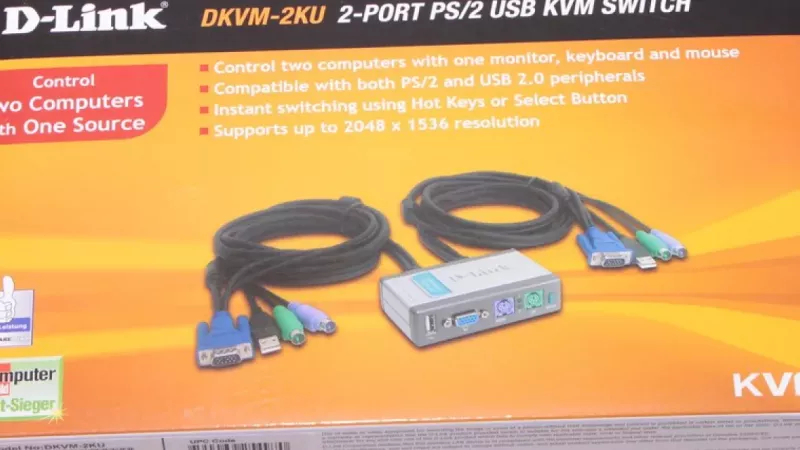
Betritt man einen Serverraum, ein Elektroniklabor oder einen Handelssaal, fällt sofort die gleiche Einschränkung auf: mehrere Computer, ein Bediener, begrenzter Platz auf dem Schreibtisch. Jede Maschine mit einem eigenen Bildschirm und eigener Eingabe auszustatten, verschwendet Geld, Strom und Quadratmeter. Ein KVM-Switch – die Abkürzung steht für Keyboard, Video, Mouse – löst das Problem auf Hardwareebene, indem er einen einzigen Satz Peripheriegeräte an mehrere Hosts weiterleitet und dem Bediener ermöglicht, in unter einer Sekunde zwischen den Systemen umzuschalten.
Dieser Leitfaden erklärt, wie die Technologie funktioniert, welche Hardwarekategorien es gibt, was vor einer Bestellung zu prüfen ist und wie man die klassischen Fehler bei der Installation vermeidet, die in flackernden Bildschirmen und trägen Mäusen enden.
Das Grundprinzip: Eine Konsole, viele Hosts
Ein KVM-Switch sitzt zwischen den Peripheriegeräten und den Computern. Die Konsolenseite nimmt eine Tastatur, ein Zeigegerät und einen oder mehrere Bildschirme auf; die Hostseite bietet eine nummerierte Reihe von Anschlüssen, die jeweils mit einer anderen Maschine verbunden sind. Durch Drücken einer Taste auf der Vorderseite, Drücken einer Tastenkombination oder Ausführen eines Befehls über eine Verwaltungssoftware wird dem Gerät mitgeteilt, welcher Host gerade die Konsole besitzt. Jeder angeschlossene Computer läuft weiter, unabhängig davon, welcher ausgewählt ist – das Umschalten ändert nur, was Sie sehen und steuern, niemals, was im Hintergrund ausgeführt wird.
Moderne Geräte sind weitaus ausgefeilter als die mechanischen Drehschalter früherer Jahrzehnte. Sie emulieren Geräte gegenüber allen Hosts gleichzeitig, sodass ein Betriebssystem nie bemerkt, dass seine Tastatur gerade an eine benachbarte Maschine weitergegeben wurde.
Zwei Technologien für nahtloses Umschalten
EDID-Emulation auf dem Videopfad
Wenn ein Bildschirm getrennt wird, reagiert ein Betriebssystem sofort: Es ordnet Fenster neu an, reduziert die Auflösung oder verschiebt Anwendungen auf einen anderen Bildschirm. Hochwertige Switches verhindern dies, indem sie den EDID-Block des Monitors – die Datenstruktur, die unterstützte Auflösungen und Timings beschreibt – speichern und kontinuierlich allen Hosts präsentieren. Jeder Computer glaubt, der Bildschirm sei nie getrennt worden, sodass die Desktops genau so angeordnet bleiben, wie sie waren. In Datenblättern erscheint diese Funktion unter Namen wie EDID-Emulation, Dynamic Device Mapping oder Ghost-Display Prevention; wie auch immer die Bezeichnung lautet, behandeln Sie sie als obligatorisch für den professionellen Einsatz.
USB-Emulation auf dem Eingabepfad
Die gleiche Logik gilt für Eingabegeräte. Ohne Emulation löst jeder Umschaltvorgang einen vollständigen USB-Enumeration-Zyklus aus, der zwei bis fünf Sekunden dauert, bevor Tastatureingaben registriert werden. Geräte mit dedizierten Emulationscontrollern halten eine virtuelle Tastatur und Maus permanent an jedem Host angeschlossen und verkürzen die Übergabe auf Millisekunden. Für Ingenieure, die Dutzende Male pro Stunde zwischen Systemen wechseln, verbessert diese eine Spezifikation die tägliche Erfahrung mehr als jede andere Zeile im Datenblatt.
Hardwarekategorien auf einen Blick
Desktop-Switches mit 2 bis 4 Ports
Kompakte Gehäuse für einen einzelnen Arbeitsplatz, der eine Handvoll Maschinen steuert – ein Entwicklungs-PC neben einem Build-Server oder ein Firmen-Laptop neben einem privaten Desktop. Sie unterstützen in der Regel HDMI oder DisplayPort, enthalten einen zusätzlichen USB-Hub-Anschluss für USB-Sticks, leiten Audio an Lautsprecher weiter und beziehen Strom über USB oder ein kleines Netzteil.
Rack-Switches mit 8 bis 32 Ports
Für 19-Zoll-Gehäuse gebaut, fassen diese 1U-Geräte ganze Racks von Servern auf einer einzigen Konsolenschublade zusammen. Viele akzeptieren modulare Schnittstellenkabel, sodass gemischte Flotten – einige Hosts mit VGA, andere mit HDMI oder DisplayPort – ein Gehäuse ohne verstreute Adapter gemeinsam nutzen können. Durch Kaskadierung können mehrere Geräte in Reihe geschaltet werden, um Hunderte von Hosts von einem Platz aus zu steuern.
KVM over IP
Die leistungsfähigste Klasse digitalisiert das Konsolensignal und transportiert es über ein Netzwerk. Ein Administrator in einem anderen Gebäude – oder einem anderen Land – erhält BIOS-Zugriff: Neustart eines eingefrorenen Hosts, Aufrufen der Firmware-Einrichtung, Einbinden eines entfernten ISO-Images und Neuinstallation eines Betriebssystems. Anders als Software-Remotedesktop-Tools arbeitet IP-KVM auch dann weiter, wenn das Host-Betriebssystem abgestürzt ist, da die Erfassung am Videoausgang und nicht innerhalb des Betriebssystems erfolgt.
Videobandbreite: Die unterschätzte Spezifikation
Video ist das mit Abstand anspruchsvollste Signal, das ein Switch verarbeitet, und Bandbreitengrenzen unterscheiden Budgetgeräte von professionellen. Passen Sie die Switch-Generation an den tatsächlich verwendeten Bildschirm an:
- 1920×1080 bei 60 Hz – von praktisch jedem aktuellen Modell unterstützt; HDMI 1.4-Bandbreite ist ausreichend.
- 3840×2160 bei 60 Hz – erfordert HDMI 2.0 oder DisplayPort 1.2 in der gesamten Kette, einschließlich aller Kabelsegmente.
- 4K bei 120–144 Hz oder zwei 4K-Bildschirme – erfordert DisplayPort 1.4 oder HDMI 2.1; nur Premium-Switches sind geeignet, lesen Sie daher das Datenblatt genau.
Die Kette ist nur so stark wie ihr schwächstes Glied: Ein zertifizierter Switch, der über ein altes Kabel angeschlossen ist, handelt immer noch auf 30 Hz herunter. Planen Sie bei der Budgetierung einer Installation Mittel für geprüfte USB-Kabel und Adapter ein, die für die gewünschte Bandbreite ausgelegt sind.
Eine Beschaffungs-Checkliste für Käufer
- Portanzahl mit Reserve. Flotten wachsen. Wenn heute vier Maschinen gesteuert werden müssen, kostet ein Acht-Port-Gehäuse kaum mehr und verhindert einen vorzeitigen Austausch.
- Steckertypen inventarisieren. Notieren Sie vor der Bestellung jeden Host-Ausgang und Konsoleneingang; ein übersehener DVI-Port bringt eine sonst saubere Installation durcheinander.
- Emulation auf beiden Pfaden. Bestehen Sie auf EDID- und USB-Emulation zusammen – einer ohne den anderen führt immer noch zu Fensterumsortierungen oder Eingabeverzögerungen.
- Flexibilität der Tastenkombinationen. Standardsequenzen kollidieren manchmal mit Entwicklungsumgebungen oder Hilfstools; ein Switch mit frei belegbaren Tastenkombinationen vermeidet diesen Konflikt.
- Externe Stromversorgung. Busbetriebene Geräte können bei gleichzeitigem Strombedarf mehrerer Peripheriegeräte ausfallen; ein dediziertes Netzteil stabilisiert den Betrieb.
- Peripheriekompatibilität. Tastaturen mit hoher Abfragerate, programmierbaren Makros oder integrierten Hubs verwirren manchmal günstigere Emulationschips. Kombinieren Sie den Switch mit bewährten Peripherie- und Eingabegeräten und bestätigen Sie die Kompatibilitätslisten des Herstellers vor der Einführung.
Eine Regel, die sich in Beschaffungsteams bewährt hat: Spezifizieren Sie den Switch für den Monitor, den Sie in drei Jahren besitzen werden, nicht für den, der heute auf dem Schreibtisch steht. Bildschirmstandards entwickeln sich schneller weiter, als Switching-Hardware ersetzt wird, und ein unterdimensioniertes Gerät wird zum Engpass einer ansonsten leistungsfähigen Installation.
Hinweise für die Installation durch IT-Teams
Beschriften Sie beide Enden jedes Kabels, bevor Sie etwas einbauen; ein Switch konsolidiert Verbindungen, und unmarkierte Kabelstränge machen die erste Wartung zu einer archäologischen Ausgrabung. Halten Sie Video- und USB-Leitungen unter fünf Metern, es sei denn, der Hersteller zertifiziert ausdrücklich längere Distanzen, oder fügen Sie bei Bedarf aktive Verlängerungen ein.
Testen Sie die gewählte Tastenkombination mit der Software, die Ihre Teams bereits verwenden – Handelsplattformen, IDEs und Bildschirmlesegeräte registrieren alle globale Tastenkombinationen, und Kollisionen treten im ungünstigsten Moment auf. In den Projekten, die DistriNode unterstützt, gehen die meisten gemeldeten Schaltfehler auf Verkabelungs- oder Tastenkombinationskonflikte zurück, nicht auf die Hardware selbst, was eine einstündige Pilotinstallation auf dem Prüfstand zur günstigsten Versicherung macht.
Häufig gestellte Fragen
Führt ein KVM-Switch zu spürbarer Eingabeverzögerung?
Hardware-Schalten erfolgt im Mikrosekundenbereich und ist selbst bei kompetitivem Gaming oder Trading nicht wahrnehmbar. Nur bei KVM over IP tritt messbare Latenz auf, da die Konsole über ein Netzwerk läuft; bei lokalen Desktop- und Rack-Geräten ist die Verzögerung kein Thema.
Kann ein Switch zwei Monitore pro Computer ansteuern?
Ja. Dual-Display-Modelle führen zwei unabhängige Videopfade zu jedem Host. Jeder angeschlossene Computer muss zwei Videoausgänge haben, und beide Kabelsets müssen die Bandbreite der Zielauflösung unterstützen, aber das Umschalten selbst bleibt ein einziger Tastendruck.
Warum bleibt der Bildschirm nach dem Umschalten einige Sekunden schwarz?
Ein schwarzes Intervall bedeutet, dass die Videoverbindung von Grund auf neu ausgehandelt wird – typischerweise ein Zeichen dafür, dass dem Gerät die EDID-Emulation fehlt oder ein HDCP-Handshake neu gestartet wird. Switches mit ordnungsgemäßer Emulation reduzieren den Übergang auf ein kurzes Flackern.
Funktioniert ein KVM-Switch mit einem Laptop, der nur USB-C hat?
Ja, entweder über einen USB-C-zu-HDMI- oder DisplayPort-Adapter plus eine separate USB-Datenverbindung oder eleganter über einen Switch mit nativen USB-C-Host-Ports, die Video und Daten über ein einziges Kabel übertragen. Stellen Sie sicher, dass der Laptop-Anschluss den DisplayPort-Alt-Modus unterstützt, bevor Sie kaufen.
Wie unterscheidet sich ein KVM-Switch von einem einfachen HDMI-Switch?
Ein HDMI-Switch leitet nur Video weiter, und meist in die entgegengesetzte Richtung – mehrere Quellen auf einen Bildschirm, ohne Eingabegeräte. Ein KVM-Switch bewegt Tastatur und Maus zusammen mit dem Bild, was genau das ist, was die Steuerung mehrerer Computer von einem Platz aus ermöglicht.
Kommentar hinterlassen