

DDR4-Notebook-RAM: Mehr Tempo durch einfache Aufrüstung
Wenn sich Ihr Notebook anfühlt, als würde es nur noch im Schneckentempo arbeiten, ist eine der einfachsten und günstigsten Lösungen die Aufrüstung des DDR4-Notebook-RAM. Es ist ein unkomplizierter Hardware-Tausch, der einen trägen Rechner wieder flott und neuwertig wirken lässt – er packt Leistungsprobleme direkt an, sodass Sie ohne das gefürchtete Ruckeln gleichzeitig an mehreren Aufgaben arbeiten können.
Warum sollten Sie Ihren DDR4-Notebook-RAM überhaupt aufrüsten?
Hat Ihr Notebook Mühe, mit Ihren alltäglichen Aufgaben Schritt zu halten? Die Ursache ist vielleicht gar nicht ein alter Prozessor oder eine volle Festplatte – oft fehlt es schlicht an Arbeitsspeicher (RAM). Stellen Sie sich RAM als den Kurzzeit-Arbeitsbereich Ihres Computers vor. Wird er zu voll, kommt Ihr ganzes System ins Stocken.
Eine RAM-Aufrüstung haucht Ihrem Gerät neues Leben ein. Sie macht den Unterschied zwischen einem flüssigen, reibungslosen Arbeitsablauf und den ständigen, produktivitätsraubenden Verzögerungen aus, die viele fälschlicherweise dem Alter ihres Notebooks zuschreiben.
Die untrüglichen Anzeichen, dass Sie mehr RAM brauchen
Sie müssen kein Technik-Profi sein, um die Symptome eines Speicherengpasses zu erkennen. Wenn Ihnen eines davon bekannt vorkommt, ist eine RAM-Aufrüstung mit ziemlicher Sicherheit genau das Richtige:
- Ständige Verlangsamungen: Ihr Notebook wird träge, sobald Sie ein paar Browser-Tabs, eine Tabelle und Ihre Musik-App gleichzeitig geöffnet haben.
- Einfrierende Anwendungen: Anspruchsvollere Programme wie Adobe Photoshop oder Videoschnitt-Software reagieren plötzlich nicht mehr oder stürzen mitten in der Arbeit ab.
- Übermäßige Festplattenaktivität: Sie hören die Festplatte ununterbrochen rattern (oder sehen das Lämpchen flackern), während Ihr Notebook verzweifelt versucht, den langsameren Speicher zu nutzen, um den fehlenden RAM auszugleichen.
Genau hier macht mehr DDR4-Notebook-RAM einen echten, spürbaren Unterschied. DDR4 ist ein Speicherstandard, der den idealen Mittelweg aus Geschwindigkeit, Energieeffizienz und Erschwinglichkeit getroffen hat – deshalb wurde er zum Standard für so viele Notebooks.
Für den durchschnittlichen Notebook-Nutzer ist der Sprung von 8 GB auf 16 GB RAM die mit Abstand wirksamste Aufrüstung überhaupt. Sie verwandelt ein frustrierend langsames Gerät in einen reaktionsschnellen, leistungsfähigen Arbeitsrechner und verlängert seine Nutzungsdauer um Jahre.
Der bleibende Wert von DDR4
Auch wenn längst neuere Standards auf dem Markt sind, bildet DDR4 nach wie vor das Rückgrat von Millionen Notebooks weltweit – und das aus gutem Grund. DDR4 ist seit Jahren der Standard für Consumer-Notebooks und bietet jene perfekte Mischung aus verlässlicher Leistung und gutem Preis-Leistungs-Verhältnis.
Tatsächlich entfielen 2023 noch rund 60 % des weltweiten DRAM-Marktes auf DDR4 – ein klarer Beleg dafür, wie dominant der Standard außerhalb von High-End-Gaming-Rechnern oder spezialisierten Workstations bleibt. Mehr zu den Markttrends bei Speichermodulen finden Sie in diesem Branchenbericht.
Diese weite Verbreitung ist eine gute Nachricht für Sie, denn sie sorgt dafür, dass kompatibler DDR4-Notebook-RAM leicht zu finden und preislich konkurrenzfähig ist – also eine clevere, praktische Investition.
Die RAM-Kompatibilität Ihres Notebooks prüfen
Es gibt kaum etwas Ärgerlicheres als das mulmige Gefühl, wenn eine brandneue Komponente, auf die Sie gewartet haben, am Ende gar nicht in Ihr Gerät passt. Beim Thema DDR4-Notebook-RAM erspart Ihnen die richtige Kompatibilität von Anfang an jede Menge Frust und Rücksendekosten. Zum Glück ist es gar nicht so kompliziert herauszufinden, was Sie brauchen, wie es klingt.
Zuerst zur physischen Bauform. Notebooks verwenden fast ausschließlich SODIMM-Riegel (Small Outline Dual In-line Memory Module). Das sind die deutlich kürzeren, kompakteren Verwandten der Standard-DIMMs, die Sie in einem Desktop-PC finden. Das ist Ihr erster und wichtigster Prüfpunkt – ein Desktop-RAM-Modul passt schlicht nicht in einen Notebook-Steckplatz, basta.
Die Kerbe auf einem RAM-Riegel ist nicht bloß Zierde, sondern eine clevere physische Kodierung. Die Kerbe eines DDR4-SODIMM sitzt an einer einzigartigen Position, sodass es unmöglich ist, versehentlich einen DDR3- oder DDR5-Riegel in einen DDR4-Steckplatz zu stecken. Eine einfache, wirksame Methode, kostspielige Fehler zu verhindern.
Die Speichergrenzen Ihres Notebooks ermitteln
Bevor Sie auch nur daran denken, RAM in den Warenkorb zu legen, müssen Sie wissen, was Ihr Notebook tatsächlich verkraftet. Jedes Mainboard hat eine harte Obergrenze sowohl für die maximale Menge (Kapazität) als auch für die höchste Geschwindigkeit des RAM, die es erkennt. Bauen Sie mehr als die maximale Kapazität ein, sieht Ihr Notebook den zusätzlichen Speicher einfach nicht.
Den schnellsten Überblick über Ihre aktuelle Konfiguration bekommen Sie direkt in Windows.
- Drücken Sie Strg + Umschalt + Esc, um den Task-Manager zu öffnen.
- Wechseln Sie zum Reiter Leistung.
- Klicken Sie in der Seitenleiste auf Arbeitsspeicher.
Dieser Bildschirm ist eine Goldgrube. Er zeigt Ihnen, wie viel RAM Sie gerade nutzen, mit welcher Geschwindigkeit er läuft (z. B. 2666 MHz) und – ganz entscheidend – wie viele Speichersteckplätze belegt sind. Steht dort „Verwendete Steckplätze: 1 von 2“, haben Sie einen freien Steckplatz, der nur auf eine Aufrüstung wartet.
Eine häufige Falle ist es, zu viel für Geschwindigkeit auszugeben. Der Chipsatz Ihres Notebooks legt die maximal unterstützte RAM-Geschwindigkeit fest. Ein 3200-MHz-Modul in einem Gerät, das bei 2666 MHz endet, richtet keinen Schaden an – der schnellere RAM taktet sich aber schlicht auf 2666 MHz herunter. Sie hätten dann einen Aufpreis für Leistung gezahlt, die Sie gar nicht nutzen können.
Das technische Kleingedruckte
Neben Bauform und Geschwindigkeit sind noch ein paar weitere Spezifikationen entscheidend. Gehen wir sie durch.
Vor dem Kauf empfiehlt es sich, eine kurze Checkliste durchzugehen, um sicherzugehen, dass Sie an alles gedacht haben. Diese Tabelle fasst die eben besprochenen Kernpunkte zusammen.
| Spezifikation | Worauf zu achten ist | Wo Sie diese Information finden |
|---|---|---|
| Bauform | Muss bei Notebooks SODIMM sein. | Sichtprüfung des aktuellen RAM oder Website des Notebook-Herstellers. |
| Generation | Muss DDR4 sein. | Task-Manager, CPU-Z oder das technische Datenblatt des Notebooks. |
| Maximale Kapazität | Prüfen Sie, wie viel RAM Ihr Notebook-Modell insgesamt unterstützt (z. B. 16 GB, 32 GB). | Offizielle Website des Herstellers oder Tools wie der Crucial System Scanner. |
| Maximale Geschwindigkeit | Prüfen Sie die höchste Frequenz, die Ihr Mainboard unterstützt (z. B. 2666 MHz, 3200 MHz). | Website des Herstellers oder Systeminformations-Tools. |
| Spannung | Sollte bei Standard-DDR4-SODIMMs 1,2 V betragen. | Aufgedruckt auf dem Aufkleber Ihres aktuellen RAM-Moduls. |
| ECC vs. Non-ECC | Die meisten Consumer-Notebooks benötigen Non-ECC-Speicher. | Technisches Datenblatt des Notebooks. Gehen Sie von Non-ECC aus, sofern es sich nicht um eine mobile Workstation handelt. |
Diese Checkliste dient Ihnen als letzte Bestätigung vor dem Kauf und stellt sicher, dass Sie gleich beim ersten Mal das richtige Modul erwischen.
ECC vs. Non-ECC
Die allermeisten Consumer- und Business-Notebooks nutzen Non-ECC-Speicher (Error-Correcting Code). ECC-RAM ist ein spezialisierter Speichertyp für Server und High-End-Workstations, der Datenfehler in Echtzeit erkennt und korrigiert. Er ist mit gewöhnlichen Notebook-Mainboards nicht kompatibel – sofern Sie also keine spezielle mobile Workstation aufrüsten, suchen Sie immer nach Non-ECC-Modulen.
Spannung
Standard-DDR4-SODIMMs arbeiten mit ganz spezifischen 1,2 V. Diese Standardisierung ist ein großer Vorteil der DDR4-Generation, aber eine kurze Kontrolle schadet nie. Eine falsche Spannung kann zu Systeminstabilität führen oder verhindern, dass Ihr Notebook überhaupt startet.
Single- vs. Dual-Channel
Hier ein Profi-Tipp für einen spürbaren Leistungsschub. Hat Ihr Notebook zwei Speichersteckplätze, lässt sich durch ein aufeinander abgestimmtes Riegelpaar (z. B. zwei identische 8-GB-Module) der Dual-Channel-Modus aktivieren. Dieser verdoppelt die Datenleitung zwischen RAM und CPU, was die Leistung deutlich verbessern kann – besonders bei Systemen, die auf integrierte Grafik angewiesen sind. Aus diesem Grund ist eine Aufrüstung mit zwei 8-GB-Riegeln fast immer die bessere Wahl als ein einzelner 16-GB-Riegel.
Die richtige RAM-Kapazität und -Geschwindigkeit wählen
Herauszufinden, wie viel DDR4-Notebook-RAM Sie tatsächlich brauchen, ist keine Geheimwissenschaft. Es geht darum, ehrlich einzuschätzen, was Sie Tag für Tag mit Ihrem Notebook machen. Vergessen Sie die pauschalen Ratschläge – stimmen wir den Speicher auf Ihre reale Arbeitslast ab.
Ziel ist es nicht, die Spezifikationen aus Prinzip auszureizen. Es geht darum, jene perfekte Balance zu finden, bei der Ihr Notebook flüssig läuft, ohne dass Sie für Kapazität zu viel ausgeben, die Sie nie nutzen werden.
Wie viel RAM brauchen Sie wirklich?
Für die meisten von uns läuft die Wahl auf drei Hauptstufen hinaus. Betrachten Sie sie als Niveaus, abgestimmt darauf, wie stark Sie Ihr Gerät fordern – vom gelegentlichen Surfen bis zur anspruchsvollen Profi-Arbeit.
8 GB: Der Allround-Sweetspot Wenn Ihr Notebook fürs Surfen im Web (auch mit etlichen offenen Tabs), Filme-Streaming und das Erstellen von Dokumenten in Word oder Excel da ist, sind 8 GB in der Regel mehr als genug. Damit bleibt im typischen Alltag alles flott – nicht ohne Grund ist das der Standard bei den meisten neuen Notebooks.
16 GB: Die Basis für Power-User Hier wird es bei der Leistung ernst. Sind Sie Entwickler, Grafikdesigner mitten in der Adobe Creative Suite, ein ausgeprägter Multitasker oder Gamer? Dann sollten 16 GB Ihr Ausgangspunkt sein. Sie sind der Schlüssel, um frustrierendes Ruckeln zu vermeiden, wenn Sie anspruchsvolle Programme jonglieren oder mit großen Dateien arbeiten.
32 GB und mehr: Für die Profis Wer braucht so viel Speicher? Menschen, deren Arbeit davon abhängt. Die Rede ist von Videoeditoren mit hochauflösendem Material, 3D-Modellierern an komplexen Renderings oder IT-Profis, die mehrere virtuelle Maschinen parallel betreiben. Für sie bedeutet mehr RAM weniger Wartezeit und einen deutlich flüssigeren Arbeitsablauf – das macht 32 GB oder gar 64 GB zu einer sehr klugen Investition.
Diesen Trend sehen wir auch im Markt: Die Nachfrage nach DDR4-Notebook-RAM ist zwischen 2020 und 2023 um über 25 % gestiegen. Haupttreiber waren Notebooks mit 8-GB-Modulen, die bis 2023 über 60 % der Verkäufe ausmachten und sich damit als Standard für Business und Bildung gleichermaßen etabliert haben. Tiefer in diese Marktverschiebungen eintauchen können Sie in diesem ausführlichen Bericht.
Spielt die RAM-Geschwindigkeit wirklich eine Rolle?
Sobald Sie sich für eine Kapazität entschieden haben, sehen Sie eine Geschwindigkeitsangabe wie 2666 MHz oder 3200 MHz. Diese Zahl sagt aus, wie schnell der RAM auf Daten zugreifen kann. Schneller ist technisch zwar besser, doch es gibt ein großes „Aber“, das Sie kennen sollten.
Mainboard und Prozessor Ihres Notebooks haben eine harte Obergrenze für die RAM-Geschwindigkeit, die sie verarbeiten können.
Einen 3200-MHz-Riegel in ein Notebook zu stecken, das bei 2666 MHz endet, richtet keinen Schaden an. Er läuft dann einfach mit den langsameren 2666 MHz. Sie hätten im Grunde einen Aufpreis für Leistung gezahlt, die Sie nicht nutzen können.
Prüfen Sie vor dem Kauf stets die offiziellen Spezifikationen des Notebook-Herstellers, um die maximal unterstützte Geschwindigkeit zu finden. Eine kurze Suche nach Ihrer Modellnummer genügt.
Ehrlich gesagt ist der reale Leistungsgewinn durch eine etwas höhere RAM-Geschwindigkeit für die meisten Menschen winzig im Vergleich zum gewaltigen Sprung, den eine größere Kapazität bringt (etwa von 8 GB auf 16 GB). Mein Rat? Sichern Sie sich zuerst die richtige Kapazität. Wählen Sie dann die schnellste Geschwindigkeit, die Ihr Notebook offiziell unterstützt und die in Ihr Budget passt. So holen Sie das meiste für Ihr Geld heraus.
Ärmel hoch: Ihren neuen DDR4-RAM einbauen
Gut, Sie haben recherchiert und Ihr neuer DDR4-Notebook-RAM ist da. Jetzt kommt der spannende Teil: der Einbau. Es mag etwas einschüchternd wirken, wenn Sie noch nie ein Notebook geöffnet haben, aber meist ist es eine unkomplizierte Sache. Nötig sind nur etwas Sorgfalt, der richtige Schraubendreher und ein sauberer, gut beleuchteter Arbeitsplatz.
Bevor Sie überhaupt eine Schraube anfassen, legen Sie Ihr Werkzeug bereit. Ein kleiner Kreuzschlitz-Schraubendreher ist Pflicht. Ich empfehle außerdem dringend ein Antistatik-Armband. Haben Sie keines, erden Sie sich unbedingt, indem Sie einen großen, unlackierten Metallgegenstand berühren (etwa einen Heizkörper oder ein Tischbein), um statische Aufladung abzubauen. Dieser kleine Zap, den Sie manchmal spüren, kann für Ihren RAM tödlich sein.
Dieses kurze Diagramm bricht den Denkprozess für die richtige RAM-Wahl herunter – alles beginnt damit, was Sie tatsächlich mit Ihrem Notebook tun.
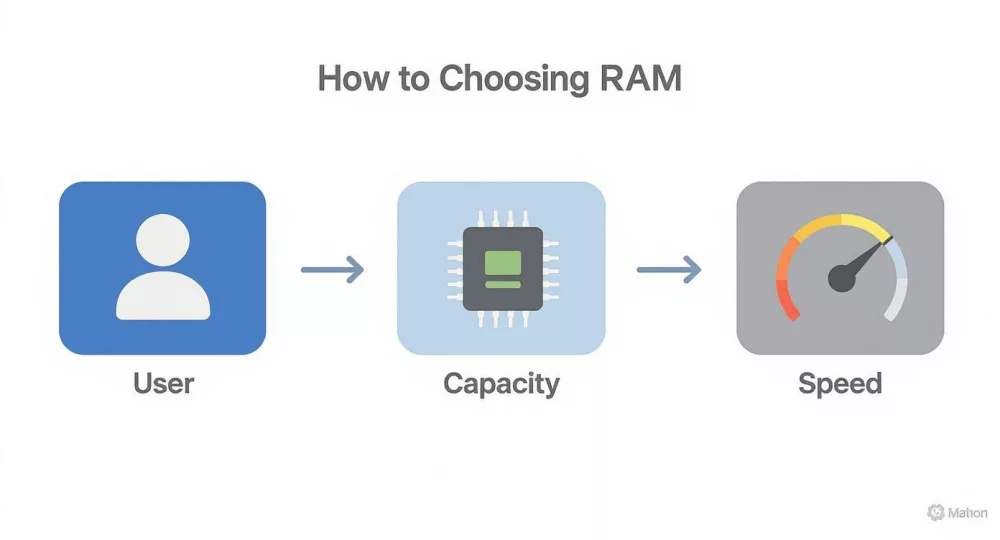
Wie Sie sehen, ist Ihr täglicher Anwendungsfall der eigentliche Ausgangspunkt. Er sagt Ihnen, wie viel Kapazität Sie brauchen und ob ein Geschwindigkeitsschub einen spürbaren Unterschied macht.
Vorbereitung für die OP
Zuerst das Wichtigste: vollständig herunterfahren. Klappen Sie nicht einfach den Deckel zu, sondern fahren Sie komplett herunter. Ziehen Sie das Netzteil ab. Hat Ihr Notebook einen herausnehmbaren Akku, entnehmen Sie ihn jetzt. Bei neueren Modellen mit internem Akku müssen Sie wahrscheinlich dessen Kabel vom Mainboard trennen, sobald Sie drin sind.
Suchen Sie sich eine stabile, ebene Fläche. Ich lege immer ein Mikrofasertuch unter, um den Deckel des Notebooks vor Kratzern zu schützen. Drehen Sie das Notebook um und lösen Sie die Schrauben der Bodenplatte. Gehen Sie hier systematisch vor – manche Schrauben sind unterschiedlich lang, halten Sie sie also geordnet.
Mein bewährter Trick: Nehmen Sie ein Stück Klebeband und kleben Sie die Schrauben in genau dem Muster darauf, in dem Sie sie entfernt haben. Das macht den Zusammenbau zum Kinderspiel und verhindert, dass Sie die falsche Schraube ins falsche Loch drehen.
Die Speichersteckplätze finden
Sind die Schrauben heraus, müssen Sie die Bodenplatte vorsichtig abhebeln. Ein Kunststoff-Spudger oder sogar eine alte Kreditkarte eignet sich dafür perfekt, da sie das Gehäuse nicht zerkratzt. Ist sie ab, sehen Sie das Innenleben Ihres Geräts. Die RAM-Steckplätze sind meist gut zu erkennen – es sind lange, schmale Schlitze mit kleinen silbernen Klammern an beiden Seiten.
Rüsten Sie einen vorhandenen Riegel auf, müssen Sie ihn zuerst lösen. Drücken Sie dazu einfach mit den Fingerspitzen die beiden Klammern nach außen, weg vom RAM-Modul. Der Riegel springt schräg nach oben und lässt sich herausziehen. Kraft ist nicht nötig.
Greifen Sie nun zu Ihrem glänzenden neuen DDR4-SODIMM. Werfen Sie einen Blick auf die goldenen Kontaktstifte und Sie sehen eine kleine Kerbe. Sie ist so gestaltet, dass sie zu einem kleinen Vorsprung im Steckplatz passt – Sie können das Modul also physisch gar nicht falsch herum einbauen.
Das neue Modul einsetzen
Richten Sie die Kerbe am Vorsprung des leeren Steckplatzes aus. Schieben Sie den neuen DDR4-Notebook-RAM in einem Winkel von etwa 45 Grad hinein. Achten Sie darauf, dass die goldenen Kontakte ganz verschwinden und nicht mehr sichtbar sind.
Sitzt er richtig, drücken Sie das Modul sanft in Richtung Mainboard nach unten. Es sollte flach aufliegen, und dabei hören Sie ein sehr befriedigendes „Klick“. Die seitlichen Klammern sind gerade eingerastet und verriegeln Ihren neuen Speicher fest. Dieses Klick ist Ihr Signal, dass alles passt.
Jetzt müssen Sie den Patienten nur noch zusammensetzen. Schließen Sie das interne Akkukabel wieder an, falls Sie es getrennt haben, und klipsen Sie die Bodenabdeckung zurück. Schrauben Sie sie fest, setzen Sie den Hauptakku wieder ein, falls Sie ihn entnommen haben, und schließen Sie den Strom an. Der Hardware-Teil ist erledigt – Zeit, hochzufahren und die zusätzliche Leistung zu genießen.
Wo Sie zuverlässigen DDR4-RAM finden und kaufen
Gut, Sie wissen jetzt genau, welche RAM-Spezifikationen Ihr Notebook braucht. Nun zum spannenden Teil: dem Kauf. Wo Sie Ihren DDR4-Notebook-RAM beziehen, ist genauso wichtig wie die Spezifikationen selbst. Es entscheidet über den Unterschied zwischen einer reibungslosen Aufrüstung und Ärger – und beeinflusst alles von Zuverlässigkeit und Garantie bis hin zu einem fairen Preis.
Die meisten gehen direkt zu den großen Online-Händlern oder schauen im örtlichen Computerladen vorbei. Das ist ein ordentlicher Anfang. Große Online-Shops können tolle Preise und schnellen Versand bieten, aber die Qualitätskontrolle müssen Sie dort selbst übernehmen. Mein Rat? Stürzen Sie sich auf die Nutzerbewertungen. Ein RAM-Riegel mit Tausenden positiven Bewertungen ist die deutlich sicherere Wahl als ein No-Name-Modul ganz ohne Rückmeldungen. Reale Nutzer sind hervorragend darin, jene merkwürdigen Kompatibilitäts-Eigenheiten aufzuzeigen, die in keinem Datenblatt stehen.
Achten Sie auf eine lebenslange Garantie
Hier ein Profi-Tipp: Eines der klarsten Zeichen für hochwertigen RAM ist die Garantie. Marken wie Crucial, Corsair und Kingston bieten fast immer eine eingeschränkte lebenslange Garantie. Überlegen Sie, was das bedeutet – der Hersteller ist so überzeugt, dass sein Produkt Ihr Notebook überdauert, dass er ein Leben lang dafür einsteht.
Eine solche Garantie verschafft Ihnen echte Sicherheit. Sie ist ein starkes Signal dafür, dass Sie ein solides, zuverlässiges Produkt kaufen – bevorzugen Sie daher stets Marken, die sie anbieten.
Beschaffung für Unternehmen und größere Mengen
Wenn Sie IT-Profi oder Reseller sind oder als Unternehmen eine ganze Notebook-Flotte aufrüsten möchten, reicht der Einzelkauf einzelner Riegel auf einer Handelsseite nicht aus. Stock aufzuspüren und Preise bei einem Dutzend verschiedener Anbieter zu vergleichen, kostet enorm viel Zeit. Genau hier verändert eine echte Beschaffungsplattform die Spielregeln.
Ein zentralisierter Marktplatz kann Ihre Beschaffungszeit um mehr als die Hälfte verkürzen. Außerdem stellt er sicher, dass Sie authentische Komponenten zu wettbewerbsfähigen Preisen erhalten – ohne das Jonglieren mit mehreren Lieferantenkonten.
Nehmen wir etwa eine Plattform wie DistriNode. Sie bündelt einen riesigen Katalog von zahlreichen verifizierten Distributoren. Damit ist sie ideal, um echten DDR4-Notebook-RAM in jeder Menge zu beziehen – ob Sie einen einzelnen Riegel für eine einmalige Reparatur oder Hunderte Module für eine unternehmensweite Aufrüstung benötigen. Authentische Teile sind garantiert, und der gesamte Prozess wird vereinfacht.
Die richtige Beschaffung ist gerade im Geschäftsumfeld besonders wichtig. Der europäische Notebook-Markt setzt jährlich Millionen DDR4-RAM-Module um, und die Preise können je nach Anbieter, Verfügbarkeit und Bezugsweg spürbar schwanken. Einen verlässlichen, kosteneffizienten Lieferanten zu finden, ist deshalb entscheidend. Um diese Dynamiken besser zu verstehen, lohnt es sich, den Marktausblick für DDR4 näher zu betrachten. Es geht nicht nur darum, das richtige Teil zu kaufen – sondern es clever zu kaufen.
Noch Fragen? Wir haben Antworten
Selbst wenn Sie all Ihre Hausaufgaben gemacht haben, können bei einer RAM-Aufrüstung noch ein paar Rätsel auftauchen. Das passiert den Besten von uns. Gehen wir einige der häufigsten Fragen durch, damit Sie sie wie ein Profi meistern.
Kann ich verschiedene Marken oder Größen von RAM mischen?
Technisch ja, aber das ist eines jener Dinge, die man kann, aber wirklich nicht sollte. Damit Ihr Notebook flüssig und zuverlässig läuft, sollten Sie identische Riegel DDR4-Notebook-RAM verwenden. Das heißt: gleiche Marke, gleiche Kapazität, gleiche Geschwindigkeit und gleiche Timings.
Mischen Sie Module, wird Ihr gesamtes System auf das Tempo des schwächsten Glieds gedrosselt. Der schnellere, teurere Riegel, den Sie gekauft haben? Sein Potenzial verpufft. Schlimmer noch: Nicht zueinander passender RAM ist ein klassisches Rezept für Systeminstabilität, zufällige Abstürze und den berüchtigten Bluescreen.
Wenn Sie auf den begehrten Dual-Channel-Leistungsschub aus sind, ist ein abgestimmtes Riegelpaar nicht bloß eine Empfehlung – es ist Pflicht. Nur so lässt sich sicherstellen, dass die Module sich richtig synchronisieren und als Team zusammenarbeiten.
Kann man aufgelöteten RAM aufrüsten?
Das ist eine knifflige Frage, und die Antwort lautet klar: „Es kommt darauf an.“ Hat Ihr Notebook seinen gesamten Speicher direkt auf das Mainboard gelötet, haben Sie Pech. Dieser RAM ist ein fester Bestandteil des Geräts, und es gibt keine Möglichkeit, ihn aufzurüsten.
Aber geben Sie die Hoffnung noch nicht auf. Viele neuere Notebooks setzen auf ein Hybridsystem. Sie haben womöglich eine Grundmenge aufgelötet, etwa 4 GB oder 8 GB, bieten aber zusätzlich einen freien SODIMM-Steckplatz, über den Sie nachrüsten können. Das ist Ihr grünes Licht für eine Aufrüstung. Ein neues Modul in diesen leeren Steckplatz zu stecken, ist ein unkomplizierter Weg, den Gesamtspeicher Ihres Systems zu erhöhen.
Um herauszufinden, womit Sie es zu tun haben, müssen Sie Ihr konkretes Modell unter die Lupe nehmen. Die Website des Herstellers ist ein guter Anfang, doch oft ist der schnellste Weg zu einer eindeutigen Antwort ein Teardown-Video auf YouTube. Wenn Sie sehen, wie jemand dasselbe Modell öffnet, erkennen Sie genau, was darin steckt.
Hilfe! Mein Notebook startet nach dem RAM-Einbau nicht mehr!
Zunächst einmal: keine Panik. Das ist wahrscheinlich der häufigste Stolperstein, und die Lösung ist meist überraschend einfach. In neun von zehn Fällen sitzt das neue RAM-Modul einfach nicht richtig in seinem Steckplatz. Es mag aussehen, als wäre es drin, doch wenn die Verbindung nicht perfekt ist, startet Ihr Notebook nicht.
So gehen Sie vor:
- Alles ausschalten. Fahren Sie das Notebook herunter, ziehen Sie den Stecker und trennen Sie nach Möglichkeit den Akku. Sicherheit zuerst.
- Modul neu einsetzen. Nehmen Sie den RAM-Riegel vorsichtig heraus und setzen Sie ihn wieder ein. Schieben Sie ihn in einem Winkel von 45 Grad fest in den Steckplatz, bis die goldenen Kontakte nicht mehr sichtbar sind. Drücken Sie ihn dann flach nach unten, bis beide seitlichen Klammern einrasten. Dieses Klicken ist das Geräusch des Erfolgs.
- Noch einmal versuchen. Schließen Sie Akku und Netzkabel wieder an und versuchen Sie erneut zu starten.
Geht immer noch nichts, bauen Sie Ihren alten RAM wieder ein. Startet das Notebook mit dem ursprünglichen Modul, wissen Sie, dass das Gerät selbst in Ordnung ist. Das bedeutet, der neue RAM ist wahrscheinlich entweder defekt oder schlicht nicht mit Ihrem System kompatibel. Dann heißt es zurück an den Start und die Spezifikationen noch einmal mit dem abgleichen, was Ihr Notebook benötigt.
Bereit, die richtigen Teile für Ihr nächstes Projekt oder eine unternehmensweite Aufrüstung zu finden? Beziehen Sie authentischen, fair bepreisten DDR4-Notebook-RAM und weitere Komponenten aus einem riesigen Katalog verifizierter Distributoren bei DistriNode. Vereinfachen Sie Ihren Beschaffungsprozess unter DistriNode.
Kommentar hinterlassen