

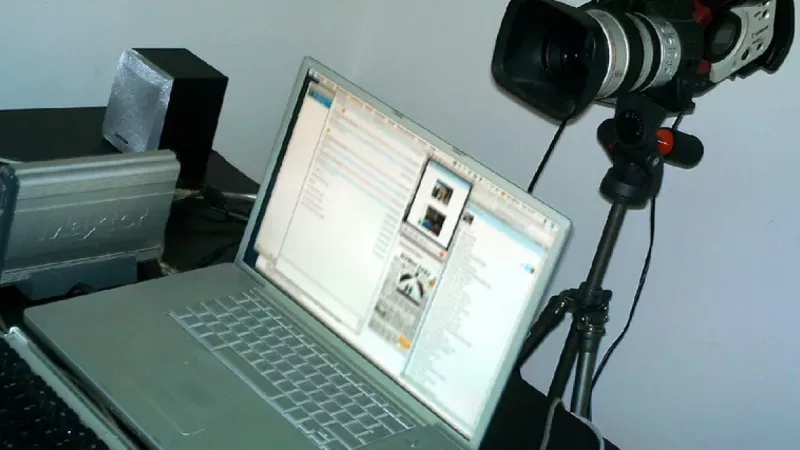
Videokonferenzen sind zum Standardkanal für die professionelle Kommunikation geworden, dennoch ist die Kamera die am meisten vernachlässigte Komponente eines durchschnittlichen Remote-Arbeitsplatzes. Teams investieren in schnelle Laptops, ergonomische Stühle und Dual-Monitor-Setups, um dann über einen körnigen Sensor im Laptopdeckel an Kundenanrufen teilzunehmen. Das Ergebnis ist eine anhaltende Diskrepanz: polierte Arbeit, die durch ein ungeschliffenes Bild geliefert wird.
Die Auswahl einer Webcam ist einfacher, als die technischen Datenblätter vermuten lassen, da drei Parameter fast alles entscheiden – Auflösung, Sichtfeld und Low-Light-Verhalten. Dieser Leitfaden erklärt, was jeder Parameter unter realen Meeting-Bedingungen liefert, welche sekundären Features den Aufpreis wert sind und wie man bei der Ausstattung eines gesamten verteilten Teams standardisiert vorgeht.
Warum integrierte Laptop-Kameras unterdurchschnittlich abschneiden
Das Kameramodul in einem Laptopdeckel wird durch die Physik eingeschränkt. Der Deckel ist dünn, daher muss der Sensor winzig sein, und ein winziger Sensor sammelt sehr wenig Licht. Hersteller kompensieren dies mit aggressiver Software-Verarbeitung, die feine Details verschmiert und das verwaschene, verrauschte Bild erzeugt, das aus unzähligen Konferenzgesprächen bekannt ist. Eine dedizierte externe Webcam bietet Platz für einen größeren Sensor, ein besseres Objektiv und einen ordentlichen Autofokus – die drei Zutaten, die ein eingebettetes Modul einfach nicht unterbringen kann.
Eine externe Kamera löst auch ein Problem der Bildausschnitts. Laptopdeckel sitzen unter Augenhöhe, daher filmen integrierte Kameras von unten in einem unvorteilhaften Winkel. Eine Webcam, die oben an einem Ihrer Computer-Monitore befestigt ist, platziert das Objektiv nahe der Augenhöhe, was den Blickkontakt für alle auf der anderen Seite des Gesprächs natürlich wirken lässt.
Auflösung: Was die Zahlen in der Praxis liefern
Die Auflösung definiert, wie viele Pixel der Sensor pro Bild einfängt. Die gängigen Stufen sind 720p (1280×720), 1080p (1920×1080) und 4K (3840×2160), und ihr praktischer Nutzen unterscheidet sich erheblich.
720p – das Legacy-Minimum
Akzeptabel für gelegentliche Anrufe, aber der Mangel an Pixeln wird sofort offensichtlich, sobald eine Meeting-Plattform Ihr Bild in einer größeren Größe anzeigt. Hochgehaltene Dokumente werden unleserlich und feine Details lösen sich in Blöcke auf. Für den täglichen professionellen Einsatz ist 720p kein sinnvoller Kauf mehr.
1080p – der professionelle Standard
Full HD mit 30 Bildern pro Sekunde ist der Sweet Spot für Remote-Arbeit. Es entspricht oder übertrifft das, was die meisten Konferenzplattformen tatsächlich übertragen, bietet genügend Details für einen scharfen Kopf-Schulter-Bildausschnitt und hält die Bandbreitenanforderungen moderat. Eine gut gebaute 1080p-Kamera mit einem qualitativ hochwertigen Sensor übertrifft ein billiges 4K-Modell in fast jedem echten Meeting.
4K – wertvoll in bestimmten Szenarien
Ultra HD rechtfertigt seinen Preis, wenn das Filmmaterial weiterverwendet wird: aufgezeichnete Schulungsmaterialien, Webinare, Produktdemonstrationen oder Streams, bei denen das Video nachträglich zugeschnitten und neu gerahmt wird. Der verlustfreie Digitalzoom ist der andere echte Vorteil – ein 4K-Sensor kann in einen engen 1080p-Bildausschnitt hineinzoomen, ohne sichtbare Qualitätseinbußen. Bei Live-Anrufen allein komprimieren die meisten Plattformen den Stream so stark, dass die zusätzlichen Pixel Ihr Publikum nie erreichen.
Die Realität der Kompression
Was auch immer der Sensor einfängt, die Konferenzdienste codieren es neu, um mit variablen Netzwerkbedingungen zurechtzukommen. Deshalb können zwei Kameras mit identischer Auflösung bei einem Anruf völlig unterschiedlich aussehen: Diejenige, die ein saubereres, weniger verrauschtes Signal sendet, übersteht die Kompression weitaus besser. Rauschen ist teuer zu codieren, daher behält ein rauscharmes Bild nach der Übertragung mehr Details – ein weiterer Grund, warum die Sensorqualität über der reinen Pixelanzahl steht.
Kaufen Sie zuerst die Sensorqualität und dann die Pixelanzahl. Ein größerer Sensor hinter einem scharfen Objektiv liefert ein saubereres Bild als ein kleiner, verrauschter Sensor mit mehr Megapixeln – vor und nach der Kompression.
Sichtfeld: Kontrolle darüber, was das Objektiv einschließt
Das Sichtfeld (Field of View, FOV) ist der horizontale Winkel, den das Objektiv erfasst, und es entscheidet darüber, wie viel von Ihnen – und Ihrem Raum – auf dem Bildschirm zu sehen ist.
- Schmal (60–70°): Rahmt Gesicht und Schultern eng ein. Ideal für einzelne Schreibtische, Wohngemeinschaften und alle, die ihr Bücherregal lieber nicht zeigen möchten. Weniger Hintergrund bedeutet auch weniger visuelle Ablenkung für die Zuschauer.
- Standard (75–90°): Ein ausgewogener Winkel, der etwas Arbeitsplatzkontext einschließt. Geeignet für Präsentierende, die gestikulieren, ein Whiteboard hinter sich nutzen oder gelegentlich physische Objekte zeigen.
- Weit (90–120°): Konzipiert für Huddle-Räume und die Einrahmung mehrerer Personen. An einem Einzelplatz-Schreibtisch verkleinert ein Weitwinkel das Motiv, überbetont den Hintergrund und führt zu Randverzerrungen, die gerade Linien verbiegen.
Einige Modelle bieten ein in der Software einstellbares Sichtfeld oder einen echten optischen Zoom, was einen Aufpreis rechtfertigt, wenn die Kamera zwischen einem persönlichen Schreibtisch und einem gemeinsamen Meeting-Raum wechselt. Ansonsten passen Sie den Winkel an den primären Einsatzzweck an: Für die alleinige Remote-Arbeit decken 65–80° die überwältigende Mehrheit der Situationen ab.
Low-Light-Performance: Die Spezifikation, die niemand druckt
Die meisten Heimbüros sind weitaus schlechter beleuchtet als die Studios, in denen Werbeaufnahmen für Webcams gedreht werden. Abendliche Anrufe, nach Norden ausgerichtete Räume und einzelne Deckenleuchten hungern den Sensor aus, und hier unterscheiden sich Kameras im praktischen Gebrauch am dramatischsten.
Was die Low-Light-Qualität bestimmt
- Sensor-Größe: Ein physikalisch größerer Sensor sammelt mehr Photonen pro Pixel, was bei gleicher Szenenhelligkeit weniger Rauschen erzeugt.
- Blende: Ausgedrückt als f-Zahl, wobei niedriger besser ist. Ein f/2.0-Objektiv lässt etwa doppelt so viel Licht durch wie ein f/2.8-Objektiv.
- HDR- und Belichtungsverarbeitung: Gutes HDR gleicht ein helles Fenster hinter Ihnen mit Ihrem Gesicht aus; schlechtes HDR oszilliert zwischen Belichtungszuständen. Überprüfen Sie unabhängiges Testmaterial, bevor Sie sich festlegen.
- Automatische Lichtkorrektur: Effektive Implementierungen hellen das Bild auf, ohne Hauttöne grau zu färben oder sichtbares Rauschen einzuführen.
Der Kamera mit der Platzierung helfen
Selbst ein Premium-Sensor kann ein von hinten beleuchtetes Gesicht nicht retten. Drei kostengünstige Anpassungen bringen die meiste Verbesserung: Positionieren Sie die Hauptlichtquelle vor sich statt hinter sich, vermeiden Sie die Mischung von kühlem Tageslicht mit warmem Kunstlicht im selben Bild, und erhöhen Sie die Umgebungshelligkeit, damit der Sensor keine extreme Verstärkung benötigt. Eine kleine LED-Panel hinter dem Display ist oft das wirksamste Upgrade für einen Remote-Arbeiter.
Sekundäre Spezifikationen, die eine Überprüfung wert sind
Sobald die drei Kernparameter festgelegt sind, trennen einige Merkmale adäquate Kameras von exzellenten:
- Bildrate: 30 fps sind für Meetings völlig ausreichend; 60 fps erzeugen flüssigere Bewegungen für Präsentierende, die sich bewegen oder Produkte demonstrieren.
- Autofokus: Festfokus-Objektive bleiben bei typischem Schreibtischabstand scharf, verwischen jedoch alles, was nah an das Objektiv gehalten wird. Autofokus ist wichtig für alle, die Dokumente oder Hardware zeigen.
- Mikrofone: Integrierte Dual-Mikrofone sind eine Notlösung, keine Lösung. Ein Headset oder ein dediziertes Mikrofon bleibt der professionelle Standard für Audio.
- Datenschutzschieber: Eine physische Abdeckung beseitigt jeden Zweifel daran, wann die Kamera Sie sehen kann.
- Befestigung und Konnektivität: Ein stabiler Monitorclip, ein Stativgewinde und ein ausreichend langes USB-Kabel vereinfachen den täglichen Gebrauch, während die UVC-Unterstützung (USB Video Class) den treiberlosen Betrieb über Betriebssysteme hinweg garantiert.
Standardisierung von Webcams in einem verteilten Team
Für Organisationen, die Dutzende oder Hunderte von Remote-Mitarbeitern ausstatten, ist die Konsistenz ebenso wichtig wie die Spezifikation. Die Standardisierung auf ein oder zwei validierte Modelle vereinfacht die Beschaffung, garantiert eine gleichmäßige Videoqualität in kundenorientierten Rollen und reduziert den Support-Aufwand, da IT-Teams ein einziges bekanntes Gerät statt einer Flotte von ad-hoc gekauften persönlichen Geräten betreuen.
Kameras werden am besten zusammen mit dem restlichen Schreibtisch-Setup bewertet – Headsets, Tastaturen, Mäuse und andere Peripherie- und Eingabegeräte –, sodass der gesamte Remote-Arbeitsplatz einem einheitlichen Standard entspricht. Die Beschaffung über einen Distributor wie DistriNode stellt auch sicher, dass die Firmware-Versionen bei einer Großbestellung konsistent sind, was große Bereitstellungen vorhersagbar in der Verwaltung und Aktualisierung macht.
Häufig gestellte Fragen
Lohnt sich 4K, wenn meine Meeting-Plattform nur 1080p streamt?
Nur, wenn Sie lokal aufnehmen oder verlustfreien Digitalzoom benötigen. Bei reiner Live-Nutzung liefert ein hochwertiger 1080p-Sensor identische Ergebnisse für Ihr Publikum zu einem niedrigeren Preis.
Welches Sichtfeld sollte ich für einen normalen Schreibtisch wählen?
Zwischen 65° und 80°. Dies rahmt Kopf und Schultern bei 50–70 cm Abstand zum Objektiv natürlich ein, ohne den ganzen Raum ins Bild zu ziehen oder die Ränder zu verzerren.
Warum sieht mein Video abends körnig aus?
Unzureichendes Licht zwingt den Sensor, sein Signal zu verstärken, und Verstärkung erzeugt sichtbares Rauschen. Fügen Sie eine frontale Lichtquelle hinzu, bevor Sie die Kamera ersetzen – das ist billiger und meist effektiver.
Benötigen externe Webcams Treiber?
Kameras, die dem UVC-Standard folgen, funktionieren sofort unter Windows, macOS und Linux. Herstellersoftware ist optional und wird normalerweise nur benötigt, um FOV, HDR oder Farbeinstellungen anzupassen.
Wo sollte die Kamera bei einem Multi-Monitor-Setup sitzen?
Zentriert oben auf dem Monitor, der Ihr Meeting-Fenster anzeigt, so nah wie möglich an Augenhöhe, damit Ihr Blick auf das Objektiv ausgerichtet ist, anstatt seitlich abzudriften.
Verbessert eine höhere Bildrate die wahrgenommene Qualität?
Kaum bei statischen Gesprächen. Bei 30 fps wirken Bewegungen bereits natürlich; 60 fps werden nur spürbar, wenn Sie schnell gestikulieren oder bewegte Objekte demonstrieren.
Kommentar hinterlassen