

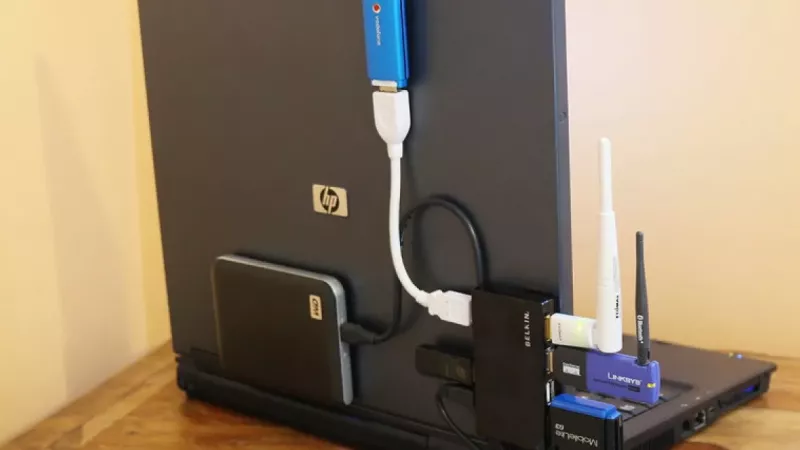
Jeder moderne Laptop hat weniger Anschlüsse, als der Nutzer tatsächlich benötigt. Zwei oder drei USB-C-Buchsen müssen irgendwie externe Displays, kabelgebundene Netzwerke, Speicherlaufwerke, Eingabegeräte und das Laden gleichzeitig bedienen. Der Zubehörmarkt bietet zwei Produktfamilien, die im Regal täuschend ähnlich aussehen: den USB-Hub und die Dockingstation. Die Wahl zwischen ihnen hat wenig mit dem Preis zu tun, sondern alles damit, zu verstehen, wofür jedes Gerät technisch entwickelt wurde.
Dieser Leitfaden erklärt die Architektur, die Bandbreitenarithmetik und die Einsatzszenarien in einfachen Worten, sodass die Entscheidung – ob Sie nun ein Heimstudio einrichten oder Hardware für eine ganze Abteilung standardisieren – zu einer Berechnung und nicht zu einer Vermutung wird.
Zwei Produktfamilien, zwei Entwicklungsziele
Der USB-Hub: Portvervielfachung in ihrer einfachsten Form
Ein Hub ist im Kern ein Signalverteiler. Er nimmt eine Upstream-Verbindung vom Computer entgegen und vervielfacht sie in zwei, vier oder sieben Downstream-Anschlüsse. Es gibt keine nennenswerte eigenständige Verarbeitung: Jedes angeschlossene Peripheriegerät verhandelt immer noch mit dem Host-Controller im Laptop, und alle zehren von demselben gemeinsamen Reservoir an Bandbreite und Strom. Diese Einfachheit ist der Grund, warum Hubs kompakt, erschwinglich und praktisch treiberfrei bleiben.
Hubs gibt es in zwei Varianten. Busgespeiste Modelle versorgen sich vollständig vom Laptop, was sie taschenfreundlich hält, aber ihre Leistungsfähigkeit einschränkt: Tastaturen, Mäuse und USB-Sticks laufen problemlos, während stromhungrige mechanische Laufwerke unter Last ins Stocken geraten oder sich trennen können. Selbstversorgte Hubs fügen ein Netzteil hinzu und heben diese Grenze deutlich an. Wenn es nur darum geht, ein paar USB-Geräte anzuschließen, löst ein gut gewähltes Modell aus einer Reihe von USB-Hubs das Problem für sehr wenig Geld.
Die Dockingstation: Ein Desktop-Rückgrat hinter einem Kabel
Eine Dockingstation spielt ein völlig anderes Spiel. Anstatt einen einzelnen Port aufzuteilen, integriert sie dedizierte Controller für Video, Netzwerk, Audio und Laden hinter einem Upstream-Kabel. Schließen Sie dieses Kabel an, und der Laptop erhält buchstäblich eine externe Motherboard-Erweiterung: mehrere Videoausgänge, Gigabit- oder schnelleres Ethernet, eine Reihe von USB-A- und USB-C-Buchsen und, entscheidend, genug Power-Delivery-Leistung, um das Gerät zu laden, während jedes Peripheriegerät mit voller Geschwindigkeit arbeitet.
Das Ein-Kabel-Prinzip hat die Dockingstation vom Nischenzubehör zur Standardausstattung in Unternehmen erhoben. Ein Mitarbeiter kommt herein, steckt ein einziges USB-C- oder Thunderbolt-Kabel ein, und zwei Monitore, das kabelgebundene Netzwerk, ein Headset und eine vollwertige Tastatur werden innerhalb von Sekunden aktiv. Zeitgenössische Laptop-Dockingstationen sind genau auf diesen Workflow ausgelegt.
Die technischen Unterschiede, die über das Ergebnis entscheiden
Bandbreite und wie sie aufgeteilt wird
Rohe Zahlen erklären die meisten Frustrationen im echten Leben. Ein typischer USB-3.2-Gen-1-Hub bietet 5 Gbit/s, die auf alle seine Ports aufgeteilt werden. Kopieren Sie gleichzeitig Dateien von zwei externen SSDs, und jede Übertragung verlangsamt sich, weil beide um dieselbe Leitung konkurrieren. Für eine Maus, einen Drucker und einen USB-Stick ist das irrelevant; bei dauerhaften Speicherarbeitslasten wird es zum Engpass, den keine noch so große Anzahl zusätzlicher Buchsen beheben kann.
Thunderbolt- und USB4-Dockingstationen arbeiten auf einer anderen Skala und bewegen bis zu 40 Gbit/s zwischen Laptop und Dock. Diese Kapazität transportiert zwei 4K-Videostreams, eine 2,5-Gbit/s-Netzwerkverbindung und mehrere Speichergeräte gleichzeitig ohne sichtbare Beeinträchtigung. Das Dock übernimmt auch seine eigene Protokollverwaltung und entlastet so das Hostsystem von Arbeit, die ein Hub an dieses zurückgeben würde.
Strom: Verbrauch versus Bereitstellung
Ein busgespeister Hub verbraucht netto das Energiebudget des Laptops, was unterwegs zählt, wenn jedes Watt Akku zählt. Eine Dockingstation kehrt die Flussrichtung um. Modelle mit 65 W, 90 W oder 100 W Power Delivery laden den Laptop über dasselbe Kabel, das auch Daten und Video überträgt, wodurch das separate Netzteil entfällt. Für Flottenbereitstellungen konsolidiert dies die Ladegeräte, reduziert Kabelsalat und eliminiert eines der am häufigsten verlorenen Zubehörteile.
Videoausgabe und Unterstützung mehrerer Monitore
Hier klafft die Lücke am größten. Einfache Hubs haben überhaupt kein Video. USB-C-Multiport-Adapter – Hubs mit HDMI-Buchse – treiben normalerweise einen externen Monitor mit 4K an, bei 30 Hz oder 60 Hz, abhängig von der DisplayPort-Alternate-Mode-Implementierung des Laptops. Dockingstationen bewältigen routinemäßig zwei oder drei externe Monitore über native DisplayPort-Streams, MST-Splitting oder DisplayLink-Kompression, wobei letzteres sogar auf Laptops funktioniert, deren USB-C-Anschlüsse ursprünglich nie Video übertragen haben. Wer einen Dual-4K-bei-60Hz-Arbeitsplatz plant, kauft definitionsgemäß ein Dock.
Die Nebendarsteller: Ethernet, Audio und Kartenleser
Kabelgebundene Netzwerke sind nach wie vor schneller und stabiler als die meisten Büro-WLANs, und eine Gigabit-RJ45-Buchse ist Standardausrüstung bei Docks, während sie nur bei größeren Hubs vorkommt. Dedizierte Audiobuchsen, SD- und microSD-Kartenleser sowie Kensington-Schloss-Steckplätze runden das Funktionsset von Docks ab. Keines davon ist für sich genommen revolutionär; zusammen definieren sie den Unterschied zwischen einem Adapter und einer Workstation-Grundlage.
Das Gerät an die tatsächliche Arbeitsweise anpassen
Wählen Sie einen Hub, wenn die Mobilität dominiert
- Der Laptop reist täglich und Zubehör wird nur gelegentlich angeschlossen.
- Die Peripheriegeräte sind leicht: USB-Sticks, Eingabegeräte, ein Drucker, ein Kartenleser.
- Es wird kein externes Display benötigt, oder ein einzelner Bildschirm mit moderaten Bildwiederholraten reicht aus.
- Das Budget pro Arbeitsplatz ist knapp und die Anforderungen werden sich voraussichtlich nicht bald erhöhen.
Wählen Sie eine Dockingstation, wenn der Schreibtisch der Anker ist
- Zwei oder mehr externe Monitore sind Teil des täglichen Setups.
- Der Laptop muss über dasselbe Kabel geladen werden, das auch alles andere überträgt.
- Ein stabiles kabelgebundenes Netzwerk wird für Videoanrufe, VoIP oder große Dateiübertragungen benötigt.
- Derselbe Schreibtisch wird von mehreren Benutzern genutzt oder ist Teil eines Desk-Sharing-Rotationssystems.
Der hybride Mittelweg
Hybridarbeit bedeutet selten die Hälfte von beidem. Das in der Praxis funktionierende Muster ist ein fest am Hauptschreibtisch verkabeltes Dock plus ein leichter Reisehub in der Laptoptasche. Die Gesamtkosten sind immer noch moderat, und jedes Gerät erledigt die Aufgabe, für die es entwickelt wurde, anstatt bei beiden Kompromisse einzugehen.
Lebenszyklus- und Beschaffungsaspekte
Für Unternehmen, die in großen Mengen einkaufen, geht die Kalkulation über den Stückpreis hinaus. Dockingstationen standardisieren den Schreibtisch: Ein zugelassenes Modell funktioniert über mehrere Laptop-Generationen hinweg und oft auch über Marken hinweg, sofern die Flotte auf USB-C oder Thunderbolt basiert. Die Firmware wird über Jahre hinweg gewartet, die Garantien betragen üblicherweise drei Jahre, und ein defektes Dock wird in Minuten ausgetauscht, ohne das Laptop-Image zu beeinträchtigen. In der Vertriebserfahrung von DistriNode reduziert das Dock-pro-Schreibtisch-Modell nachweislich die Anzahl der Support-Tickets in gemischten Flotten. Hubs sind einfacher und werden als Verbrauchsmaterial behandelt – günstig im Austausch, aber ohne Standardisierungsvorteil.
Eine verlässliche Faustregel: Wenn das Zubehör in der Tasche lebt, kaufen Sie einen Hub; wenn das Kabel auf dem Schreibtisch lebt, kaufen Sie ein Dock.
Eine Vorsichtsmaßnahme gilt für beide Kategorien: Passen Sie die Spezifikation an den Laptop an, bevor Sie bestellen. Ein 40-Gbit/s-Dock, das an einen 10-Gbit/s-Laptop-Anschluss angeschlossen wird, funktioniert, aber nur mit der maximalen Geschwindigkeit des Anschlusses, nicht des Docks. Lesen Sie zuerst das Spezifikationsblatt des Host-Rechners, um zu vermeiden, dass Sie für eine Reserve bezahlen, die nicht genutzt werden kann.
Häufig gestellte Fragen
Kann ein USB-Hub einen externen Monitor ansteuern?
Nur, wenn es sich um einen Multiport-Adapter mit einem dedizierten Videoausgang wie HDMI handelt, und nur, wenn der USB-C-Anschluss des Laptops den DisplayPort Alternate Mode unterstützt. Ein reiner Daten-Hub überträgt überhaupt kein Videosignal, unabhängig davon, wie viele Buchsen er bietet.
Wird jede Dockingstation meinen Laptop laden?
Die meisten modernen USB-C- und Thunderbolt-Docks bieten Power Delivery, aber die Wattzahl variiert von 60 W bis 100 W und mehr. Vergleichen Sie die Ausgangsleistung des Docks mit der Wattzahl des Original-Netzteils des Laptops; Workstation-Klasse-Maschinen benötigen möglicherweise die höhere Zahl, um unter voller Last weiterzuladen.
Funktionieren Docks mit verschiedenen Laptop-Marken?
Universelle USB-C- und Thunderbolt-Dockingstationen sind von Natur aus markenneutral. Die praktischen Variablen sind die Portbandbreite, die Unterstützung des Alternate Mode und die PD-Wattzahl auf der Laptop-Seite, nicht das Logo auf dem Deckel. Docks mit proprietären Anschlüssen aus früheren Produktära sind die Ausnahme.
Warum fallen Geräte aus, wenn mein Hub voll ausgelastet ist?
Fast immer aufgrund von Strommangel. Ein busgespeister Hub kann nur das liefern, was der Laptop-Anschluss bereitstellt, und vier aktive Geräte können diese Grenze überschreiten. Der Wechsel zu einem selbstversorgten Hub oder zu einem Dock mit eigener Stromversorgung behebt das Problem an der Wurzel.
Ist Thunderbolt den Aufpreis gegenüber Standard-USB-C wert?
Für zwei hochauflösende Displays, externe NVMe-Speicher oder 10-Gigabit-Netzwerke – ja, die 40-Gbit/s-Kapazität ist der einzige Weg, um diese gleichzeitig zu betreiben. Für einen einzelnen Monitor und Büroperipherie liefert ein hochwertiges USB-C-Dock das gleiche tägliche Erlebnis für weniger Geld.
Das Fazit
Der Hub und das Dock sind keine Konkurrenten; sie sind Antworten auf unterschiedliche Fragen. Der Hub fragt, wie man mehr Geräte an einen Anschluss anschließt. Das Dock fragt, wie man einen Laptop zum Herzstück eines vollständigen, fest verkabelten Arbeitsplatzes macht. Definieren Sie, welche Frage Ihr Setup wirklich stellt, überprüfen Sie die Anschlussspezifikation Ihres Laptops, und die richtige Produktkategorie wählt sich von selbst.
Kommentar hinterlassen