

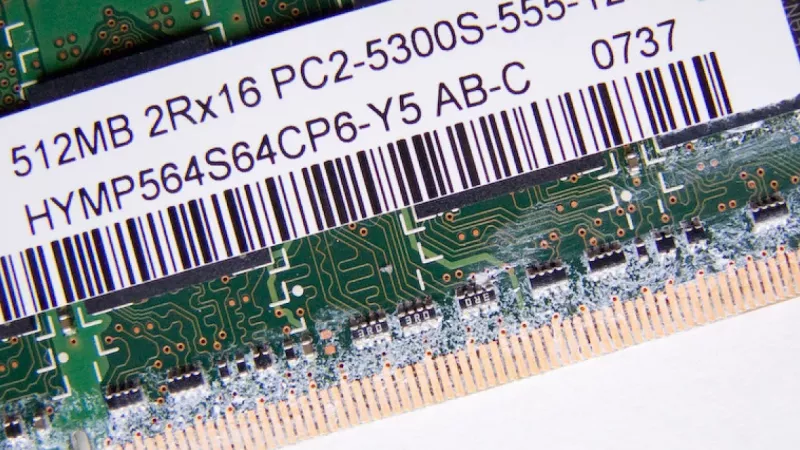
Ein drei Jahre altes Business-Notebook muss selten in den Ruhestand geschickt werden, weil sein Prozessor den Geist aufgegeben hat. Bei den meisten Aktualisierungsüberprüfungen sind die wahren Engpässe der Arbeitsspeicher, der unter modernen Browser- und Kollaborationsworkloads voll läuft, und ein müdes SATA-Laufwerk, das jeden Boot-, Anmelde- und Updatevorgang in die Länge zieht. Gezielte RAM- und SSD-Upgrades bleiben der Hardware-Eingriff mit der höchsten Rendite, den ein IT-Team genehmigen kann: Für etwa ein Zehntel des Preises von Ersatzgeräten gewinnen bestehende Maschinen zwei bis drei Jahre produktive Nutzungsdauer.
Dieser Leitfaden beschreibt den vollständigen Workflow, den DistriNode für Einkaufs- und Supportteams empfiehlt – Prüfung des tatsächlichen Inhalts jedes Gehäuses, Erstellung einer eindeutigen Kaufspezifikation, sicherer Einbau der Komponenten und Validierung des Ergebnisses, bevor ein Gerät an seinen Benutzer zurückgegeben wird.
Warum Upgrades in Bezug auf die Gesamtkosten immer noch besser sind als Ersatz
Stellen Sie sich eine Flotte von vierzig Ultrabooks vor, die mit 8 GB RAM und 256 GB SSDs gekauft wurden. Ein Austausch kostet einen fünfstelligen Betrag, erfordert Arbeit für Imaging, Registrierung und Benutzermigration und erzeugt Elektroschrott, der in Nachhaltigkeitsberichten zunehmend gerechtfertigt werden muss. Die Verdoppelung des Arbeitsspeichers und die Vervierfachung des Speicherplatzes in derselben Flotte kosten in der Regel insgesamt weniger als zwei Ersatz-Laptops, können in Batches geplant werden, ohne Abteilungen zu stören, und verschieben die Kapitalausgaben einer vollständigen Aktualisierung um mehrere Budgetzyklen.
Die Wirtschaftlichkeit hält jedoch nur, wenn die richtigen Teile beim ersten Mal ankommen. Retouren, Nachbestellungen und nicht passende Module zehren die Einsparungen schnell auf, weshalb der folgende Prüfungsphase mehr Aufmerksamkeit geschenkt werden sollte, als ihr normalerweise zuteilwird.
Phase eins: Prüfung der Flotte vor der Bestellung
Spezifizieren Sie Komponenten niemals anhand eines Marketing-Datenblatts. Zwei unter demselben Modellnamen verkaufte Laptops können je nach Produktionscharge unterschiedliche Speichergenerationen, Steckplatzanzahlen und sogar Laufwerksschachtlayouts aufweisen. Für jedes in Frage kommende Modell sollten fünf Fakten notiert werden: Speichergeneration (DDR4 oder DDR5), Anzahl der SODIMM-Steckplätze im Vergleich zum verlöteten Speicher, maximale unterstützte Kapazität pro Steckplatz, M.2-Steckplatzlänge und Schnittstelle sowie ob ein zweiter Laufwerksschacht vorhanden ist.
Das Servicehandbuch übertrifft das Datenblatt
In den Hardware-Wartungshandbüchern der Hersteller ist genau aufgeführt, welche Konfigurationen mit welchen bestückten Steckplätzen ausgeliefert wurden. Sie zeigen auch Fallstricke auf, die in den Spezifikationsseiten fehlen: Einige dünne und leichte Designs löten den gesamten Speicher auf die Platine, wodurch ein RAM-Upgrade unmöglich wird, während andere einen zweiten M.2-Steckplatz freigeben, der nur für WWAN-Karten vorgesehen ist und nie ein NVMe-Laufwerk erkennen wird. Zehn Minuten mit dem Handbuch verhindern eine ganze Palette unbrauchbarer Module.
Software-Inventarisierungstools vervollständigen das Bild. Eine Remote-Abfrage über PowerShell oder einen beliebigen Endpunkt-Management-Agenten kann die Teilenummern, Geschwindigkeiten und freien Steckplätze der installierten Module über den gesamten Bestand hinweg melden, ohne ein einziges Gehäuse zu öffnen.
Erstellung der RAM-Spezifikation
Die Plattform entscheidet zwischen DDR4 und DDR5
Speichergenerationen sind mechanisch und elektrisch inkompatibel – die Kodierkerbe sitzt an einer anderen Position und es gibt keinen Adapter. Maschinen, die auf 11. Generation Intel Core oder Ryzen 5000 Mobilplattformen und älter basieren, verwenden DDR4-SODIMMs; die meisten Plattformen der 12. Generation und neuer sind auf DDR5 umgestiegen, obwohl einige Budget-Linien danach noch Jahre lang bei DDR4 geblieben sind. Bestellen Sie streng nach dem, was die Prüfung ergeben hat, und nicht nach dem, was die CPU theoretisch unterstützen könnte.
Kapazitätsplanung nach Arbeitslastprofil
- 16 GB – die sinnvolle Untergrenze für Büroproduktivität, browserlastige Arbeit und kontinuierliche Videokonferenzen im Jahr 2026.
- 32 GB – Entwickler, Analysten, die mit großen Tabellenkalkulationen oder BI-Tools arbeiten, und alle, die lokale Container oder eine einzelne virtuelle Maschine betreiben.
- 64 GB – Engineering-Workstations, Multi-VM-Labore und Medienproduktion; zuerst die Plattformobergrenze überprüfen, da viele mobile Chipsätze bei 64 GB aufhören.
Ranks, gepaarte Kits und Dual-Channel-Verhalten
Zwei 16-GB-Module übertreffen ein einzelnes 32-GB-Modul in derselben Maschine, da der Dual-Channel-Betrieb die verfügbare Speicherbandbreite verdoppelt – integrierte Grafiken profitieren am meisten und erzielen oft eine um 15 bis 25 Prozent höhere Rendering-Durchsatzleistung. Wenn ein Steckplatz verlöteten Speicher enthält, passen Sie die Kapazität und Geschwindigkeit des neuen Moduls nach Möglichkeit an den verlöteten Teil an. Das Mischen von Geschwindigkeiten ist in dem Sinne sicher, dass das System auf das langsamere Modul heruntertak tet, aber es verschwendet leise einen Teil der Investition.
Durchsuchen Sie kompatible DDR4- und DDR5-SODIMM-Module nach Kapazität und Geschwindigkeitsklasse und halten Sie ein Ersatzmodul pro zwanzig Maschinen als Servicepuffer bereit.
Erstellung der SSD-Spezifikation
NVMe und SATA können die gleiche Steckplatzform teilen
Ein M.2-2280-Steckplatz kann SATA, PCIe NVMe oder beides unterstützen – die Prüfung muss angeben, welches. Das Einbauen eines SATA-only M.2-Laufwerks in einen NVMe-only Steckplatz führt zu einem Laufwerk, das nie erkannt wird, und der umgekehrte Fehler ist in den Retourenstatistiken ebenso häufig. Wo die Plattform NVMe unterstützt, wählen Sie ohne Zögern NVMe: Selbst eine Einstiegs-PCIe-3.0-SSD liefert etwa die fünffache sequenzielle Durchsatzleistung von SATA und eine deutlich bessere Latenz bei gemischter Last.
Ausdauer, Cache-Design und Garantiebedingungen
Für den Geschäftseinsatz sollten über die Spitzenwerte hinaus drei Kennzahlen bewertet werden. Die geschriebenen Terabyte (TBW) definieren die garantierte Schreibmenge – 300 TBW oder mehr pro 500-GB-Klasse lassen einen komfortablen Spielraum für Büroarbeitslasten. Ein DRAM-Cache oder zumindest Host-Memory-Buffer (HMB)-Unterstützung hält die Dauerleistung stabil, sobald der schnelle SLC-Cache erschöpft ist. Bevorzugen Sie schließlich Serien mit fünfjähriger Garantie gegenüber Drei-Jahres-Budgetserien für jedes Gerät, das primäre Benutzerdaten speichert; der Preisunterschied ist gering im Vergleich zu einem einzigen Datenwiederherstellungsvorfall.
Bei der Kapazität sind 512 GB das praktische Minimum für ein primäres Laufwerk im Jahr 2026; 1 TB bietet Spielraum für lokale Caches, aufgezeichnete Besprechungen und Entwicklungsumgebungen zu einem moderaten Aufpreis. Vergleichen Sie aktuelle NVMe- und SATA-SSD-Optionen anhand dieser Kriterien, bevor Sie die Bestellung abschließen.
Installationsworkflow Schritt für Schritt
- Vorbereiten: Erstellen Sie ein verifiziertes Backup oder Image, setzen Sie BitLocker aus, schalten Sie das Gerät vollständig aus und deaktivieren Sie den Akku in der Firmware oder trennen Sie ihn intern, wenn das Handbuch dies erlaubt.
- Öffnen: Lösen Sie die Schrauben der Bodenabdeckung in der dokumentierten Reihenfolge – mehrere Gehäuse mischen unverlierbare Schrauben unterschiedlicher Länge, und eine Magnetmatte verhindert Verwechslungen.
- Erden Sie sich: Ein antistatisches Armband kostet weniger als ein SODIMM und beseitigt die häufigste Ursache für Dead-on-Arrival-Reklamationen, die tatsächlich auf Handhabungsschäden zurückzuführen sind.
- RAM einsetzen: Setzen Sie das Modul in einem Winkel von etwa 30 Grad an, ausgerichtet an der Kerbe, und drücken Sie es dann flach, bis beide Seitenclips einrasten. Ein nur halb eingesetztes Modul ist das klassische Symptom für einen Nichtstart.
- SSD einbauen: Entfernen Sie die Halteschraube, schieben Sie das Laufwerk schräg in den M.2-Anschluss, drücken Sie es herunter und befestigen Sie es. Übertragen Sie gegebenenfalls das mit dem Gehäuse mitgelieferte Wärmeleitpad.
- Erster Start: Rufen Sie das Firmware-Setup auf, bestätigen Sie die neue Kapazität und die Laufwerkserkennung, führen Sie dann eine kurze Speicherdiagnose durch, bevor Sie das Betriebssystem wiederherstellen.
Migration und Validierung
Für einzelne Maschinen ist die sektorweise Klonierung über ein USB-zu-NVMe-Gehäuse der schnellste Weg und bewahrt die Benutzerumgebung exakt. Für Batch-Rollouts ist in der Regel ein sauberes Image vom Bereitstellungsserver die bessere Wahl: Es stellt die Verschlüsselung wieder her, aktualisiert die Firmware und beseitigt jahrelange Konfigurationsabweichungen in einem Durchgang.
Die Validierung sollte dokumentiert werden, nicht nur angenommen werden. Ein vollständiger Durchlauf eines bootfähigen Speichertesters beim ersten Gerät jeder Charge, eine SMART-Gesundheitsanzeige bei jedem neuen Laufwerk und eine Stichprobe, ob TRIM aktiv ist, schließen die Übergabe ab. Protokollieren Sie die Seriennummern der alten Laufwerke für die Entsorgungskette – gelöscht oder geschreddert gemäß Ihrer Datenbehandlungsrichtlinie.
Batch-Disziplin zahlt sich aus: Aktualisieren und validieren Sie ein Pilotgerät pro Modell, dokumentieren Sie die genauen Teilenummern, die funktioniert haben, und geben Sie erst dann die Bestellung für die restliche Flotte frei.
Häufig gestellte Fragen
Können Module unterschiedlicher Kapazität im Dual-Channel betrieben werden?
Moderne Speichercontroller unterstützen asymmetrische Konfigurationen über den Flex-Mode: Der überlappende Teil läuft im Dual-Channel und der Rest im Single-Channel. Das funktioniert zuverlässig, aber gepaarte Paare bleiben für bandbreitenintensive Aufgaben auf integrierten Grafiken vorzuziehen.
Gehören DRAM-lose SSDs in Business-Laptops?
Für leichte Büroaufgaben sind sie akzeptabel, wenn HMB-Unterstützung vorhanden ist. Bei primären Laufwerken, die große Mail-Archive, lokale Datenbanken oder häufige Massendateioperationen verarbeiten, behält ein DRAM-ausgestattetes Modell eine weitaus vorhersagbarere Leistung und rechtfertigt seinen geringen Aufpreis.
Erlischt durch das Öffnen des Laptops die Herstellergarantie?
Nach den meisten Herstellerbedingungen gelten Speicher und Speicher als kunden austauschbare Einheiten, und ein Upgrade führt nicht zum Erlöschen der Garantie, es sei denn, es wird dabei ein Schaden verursacht. Überprüfen Sie die spezifische Herstellerrichtlinie für jedes Modell und behalten Sie die Originalteile bis zum Ablauf der Garantie.
Lohnt sich die Spezifikation von PCIe 4.0, wenn die Flotte nur PCIe 3.0 unterstützt?
Oft ja. Gen4-Laufwerke sind vollständig abwärtskompatibel, kosten oft nicht mehr als verbliebene Gen3-Bestände und bleiben in der nächsten Hardwaregeneration wiederverwendbar. Das Laufwerk läuft einfach mit Gen3-Geschwindigkeit, bis es in einen schnelleren Host wechselt.
Wie sollten verschlüsselte Laufwerke vor dem Klonen behandelt werden?
Setzen Sie BitLocker oder die entsprechende Verschlüsselung vor dem Imaging aus oder deaktivieren Sie sie und aktivieren Sie sie erst wieder, nachdem das neue Laufwerk verifiziert wurde. Das Klonen eines geschützten Volumes ohne Aussetzen der Verschlüsselung ist die häufigste Ursache für fehlgeschlagene erste Starts bei Upgrade-Projekten.
Eine disziplinierte Prüfung, eine präzise Spezifikation und eine Stunde sorgfältige Arbeit pro Maschine: Das ist das gesamte Rezept. Ob Sie eine einzelne Workstation erweitern oder Hunderte von Business-Laptops aktualisieren – der RAM-plus-SSD-Weg liefert den deutlichsten Leistungsgewinn pro Euro, der einem Flottenmanager in diesem Jahr zur Verfügung steht.
Kommentar hinterlassen