

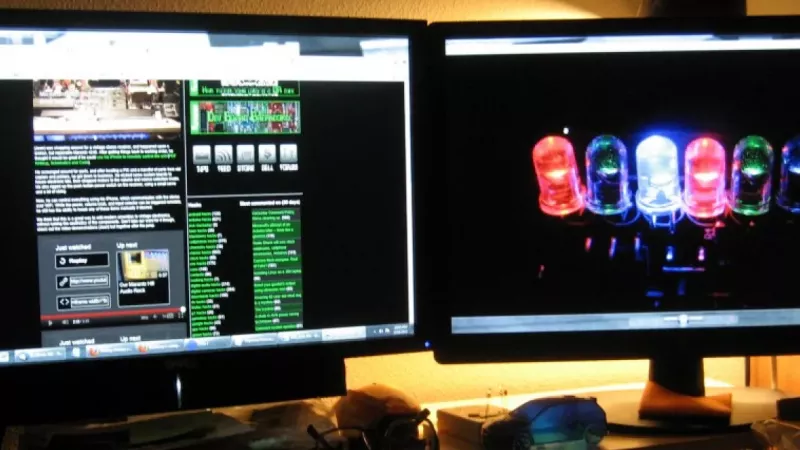
Nur wenige Arbeitsplatz-Upgrades bieten einen so messbaren Gegenwert pro Euro wie ein zweiter Bildschirm. Analysten halten Tabellenkalkulationen und Dashboards nebeneinander offen, Entwickler kombinieren Code mit Dokumentation, und Support-Mitarbeiter beobachten Ticket-Warteschlangen, während sie Antworten verfassen. Doch die Lücke zwischen einem komfortablen Zwei-Bildschirm-Arbeitsplatz und einem frustrierenden liegt normalerweise an drei Entscheidungen, die getroffen werden, bevor etwas angeschlossen wird: Welche Bildschirmgrößen kombiniert werden, wie sie montiert werden und welche Kabel zwischen dem Rechner und den Panels verlaufen sollen.
Dieser Leitfaden arbeitet jede Entscheidung der Reihe nach durch, mit konkreten Paarungen, Gewichtsangaben und Bandbreitenwerten anstelle von vagen Empfehlungen, sodass das resultierende Setup von Anfang an gut funktioniert und später leicht zu warten bleibt.
Bildschirmgrößen: passende Paare und sinnvolle Mischungen
Die beiden sichersten Paarungen
Für Schreibtische zwischen 120 und 160 cm Breite dominieren zwei Kombinationen aus gutem Grund den Markt:
- 2 × 24-Zoll Full HD — insgesamt etwa 106 cm Panelbreite. Die Pixeldichte nahe 92 PPI hält Text bei 100% Skalierung scharf, und die Grundfläche passt auf einen Standard-Büroschreibtisch, ohne ständige Kopfdrehung zu erzwingen.
- 2 × 27-Zoll QHD (2560 × 1440) — etwa 122 cm Breite insgesamt. Der Schritt zu QHD ist wichtig: Ein 27-Zoll-Panel mit Full HD fällt auf 81 PPI, und Text wird sichtbar weich, während QHD die Dichte auf 109 PPI zurückbringt und den zusätzlichen Arbeitsplatz wirklich nutzbar macht.
Größere 32-Zoll-Paare existieren, erfordern aber einen Schreibtisch von mindestens 160 cm Breite und einen Sitzabstand von 80 cm oder mehr, da sonst die äußeren Ränder aus dem bequemen Sichtfeld fallen. Berücksichtigen Sie beim Vergleichen von Kandidaten in einem Computermonitore-Sortiment die kombinierte Breite und Pixeldichte als primäre Filter, Paneltyp oder Bildwiederholrate als sekundäre.
Mischen unterschiedlicher Größen
Ein gemischtes Paar ist durchaus praktikabel, wenn die Rollen definiert sind. Ein gängiges professionelles Muster platziert ein 27-Zoll-QHD-Panel in der Mitte für die Hauptanwendung und einen 24-Zoll-Bildschirm, der im Hochformat daneben gedreht ist, für Dokumente, Protokolle oder Chat. Zwei Details entscheiden, ob diese Anordnung stimmig wirkt:
- Richten Sie die Oberkanten aus, nicht die Unterkanten. Die Augen wandern entlang des oberen Drittels der Bildschirme, und passende Oberkanten reduzieren die Nackenbelastung beim Hinüberschauen.
- Halten Sie die Pixeldichten innerhalb von etwa 15% voneinander. Wenn Sie ein Fenster von einem 109-PPI-Panel auf ein 81-PPI-Panel ziehen, ändert sich seine scheinbare Größe abrupt, was schnell irritierend wirkt.
Skalierungsverhalten in Betriebssystemen
Windows 10 und 11 wenden die Skalierung pro Display an, sodass ein 4K-Panel mit 150% neben einem QHD-Panel mit 100% platziert werden kann, ohne moderne Anwendungen unscharf darzustellen. Ältere Software mit Legacy-Rendering kann auf dem skalierten Bildschirm trotzdem unscharf aussehen, was ein weiteres Argument dafür ist, beide Displays auf derselben nativen Dichte zu halten, wenn das Budget es erlaubt.
Ständer und Montage: Stabilität vor Stil
Wo werkseitige Ständer versagen
Mitgelieferte Ständer funktionieren für einen einzelnen Bildschirm akzeptabel, aber zwei davon verbrauchen jeweils 25 bis 30 cm Schreibtischtiefe, bieten selten passende Höhenbereiche und hinterlassen eine tote Zone zwischen den Panels. Sobald zwei Displays einen Schreibtisch teilen, ist eine dedizierte Halterung die ergonomischere und platzsparende Option.
Auswahl zwischen Klemm-, Durchbruch- und Standfuß-Basen
- Tischklemme — die Standardwahl; greift Tischplatten von etwa 10 bis 85 mm Dicke und befreit die gesamte Oberfläche. Prüfen Sie, ob die hintere Kante des Schreibtischs zugänglich und nicht bündig an einer Wandplatte ist.
- Durchbruchmontage — wird durch ein Kabelloch in der Tischplatte geschraubt; die stabilste Option für Sitz-Steh-Schreibtische, die täglich bewegt werden.
- Standfuß — benötigt keine Tischmodifikation und eignet sich für Glas- oder Steinoberflächen, gibt aber etwas von der Tiefe zurück, die eine Klemme sparen würde.
VESA-Muster, Gewichtsangaben und Armtypen
Praktisch jedes Bürodisplay hat ein 75 × 75 mm oder 100 × 100 mm VESA-Muster. Die Zahl, die tatsächlich überprüft werden muss, ist die maximale Traglast pro Arm: Die meisten Doppel-Gasfederarme bewältigen 2 bis 9 kg pro Seite, während ein 32-Zoll-Panel mit eingebauten Lautsprechern über 10 kg wiegen und an einer zu schwachen Feder durchhängen kann. Statische Doppelständer kosten weniger und halten schwerere Panels, aber zum Neupositionieren sind Werkzeuge erforderlich; Gasfederarme ermöglichen die einhändige Verstellung und sind die bessere Wahl für gemeinsam genutzte oder Sitz-Steh-Arbeitsplätze. Ein gut sortiertes Sortiment an Monitorhalterungen listet sowohl die VESA-Größen als auch das Gewichtsfenster pro Arm in der Spezifikationstabelle auf — lesen Sie die untere Grenze ebenso sorgfältig wie die obere, denn ein Arm, der für 6 bis 9 kg ausgelegt ist, wird mit einem 3-kg-Panel nach oben abdriften.
Faustregel: Wiegen Sie das schwerere der beiden Displays ohne seinen Ständer, addieren Sie 20% Reserve, und nehmen Sie erst dann Arme in die engere Auswahl. Zu schwach dimensionierte Federn, nicht gebrochene Klemmen, verursachen die meisten Beschwerden über Doppelarme.
Kabelauswahl: HDMI, DisplayPort und USB-C
Was jede Schnittstelle tatsächlich überträgt
- HDMI 2.0 — 18 Gbit/s; geeignet für Full HD bei 240 Hz oder 4K bei 60 Hz. Ausreichend für die meisten Büropaarungen.
- HDMI 2.1 — 48 Gbit/s; 4K bei 120 Hz und darüber. Nur sinnvoll, wenn die Hardware auf beiden Seiten dies unterstützt.
- DisplayPort 1.4 — 32,4 Gbit/s plus Display Stream Compression; der professionelle Standard und die einzige gängige Schnittstelle, die Multi-Stream-Daisy-Chaining unterstützt.
- USB-C mit DP Alt Mode — überträgt ein DisplayPort-Signal, USB-Daten und bis zu 100 W Ladeleistung über ein Kabel; die Grundlage moderner Laptop-Dockingstationen.
Daisy-Chaining mit DisplayPort MST
Displays mit einem DisplayPort-Ausgang können verkettet werden: Der PC speist den ersten Bildschirm, und der erste Bildschirm speist den zweiten. Ein GPU-Anschluss treibt dann beide Panels an. Die Einschränkungen sind fest — jeder Monitor in der Kette außer dem letzten muss einen DP-Ausgang haben, die Gesamtbandbreite wird über die Kette geteilt, und macOS unterstützt MST für erweiterte Desktops nicht. Für Windows-Flotten halbiert das Chaining jedoch die Verkabelung zurück zum Host.
Ein-Kabel-Laptop-Arbeitsplätze
Ein USB-C- oder Thunderbolt-Dock verwandelt einen Zwei-Bildschirm-Schreibtisch in eine Ein-Stecker-Anordnung: Zwei Videoausgänge, kabelgebundenes Netzwerk, Peripherie und Laptop-Ladung laufen über einen einzigen Anschluss. Stellen Sie bei der Bestellung sicher, dass das Dock explizit die Dual-Display-Unterstützung in der gewünschten Auflösung angibt, da Einsteiger-USB-C-Hubs häufig eher spiegeln als erweitern, und überprüfen Sie die Leistungsabgabe der Stromversorgung gegen die Laptop-Netzteil-Leistung.
Länge und Zertifizierung
Die Signalintegrität nimmt mit der Länge ab. Bleiben Sie bei passiven HDMI-2.1- und DisplayPort-1.4-Verläufen bei maximal 2 m, verwenden Sie zertifizierte Kabel anstelle von ungekennzeichneten, und wechseln Sie für Strecken über 5 m zu aktiven oder optischen Kabeln. Ein flackernder oder zeitweise schwarzer zweiter Bildschirm ist in den meisten Servicefällen ein Kabelproblem und kein GPU-Fehler.
Schreibtisch-Layout und Kabelmanagement
Platzieren Sie das primäre Display direkt vor dem Stuhl und das sekundäre in einem 15- bis 30-Grad-Winkel, mit den Oberkanten auf oder leicht unter Augenhöhe und beiden Panels etwa eine Armlänge entfernt. Investieren Sie dann zehn Minuten in die Kabelführung:
- Führen Sie Video- und Netzkabel durch die in die Halterungsarme integrierten Kanäle.
- Sammeln Sie die Überschüsse unter dem Schreibtisch in einem Kabelkanal oder einer Kabelbrücke, niemals im Beinraum baumelnd.
- Verwenden Sie Klettbänder anstelle von Kabelbindern, damit das Kabelbündel wartbar bleibt.
- Beschriften Sie beide Enden jedes Videokabels — zukünftige Fehlersuche dauert Sekunden statt Minuten.
Häufig gestellte Fragen
Können zwei Monitore verschiedener Hersteller zusammenarbeiten?
Ja, ohne Einschränkungen. Das Betriebssystem behandelt jedes Display unabhängig, daher ist Markenmischung eine Frage der Anpassung von Größe, Auflösung und Farbverhalten. Erwarten Sie geringe Farbtemperaturunterschiede zwischen Panels verschiedener Herkunft; die meisten können mit den On-Screen-Menü-Voreinstellungen reduziert werden.
Müssen beide Bildschirme dieselbe Bildwiederholrate haben?
Nein. Windows treibt jedes Panel mit seiner eigenen Rate an, daher ist ein 144-Hz-Display neben einem 60-Hz-Display eine gültige Konfiguration. Historisch zeigten einige GPU-Treiber Mikroruckler bei gemischten Raten während der Videowiedergabe, aber aktuelle Treibergenerationen haben das Problem weitgehend beseitigt.
Ist ein einziger Ultrawide besser als zwei separate Displays?
Es hängt vom Workflow ab. Ein 34-Zoll-Ultrawide entfernt die zentrale Rahmenlücke und eignet sich für zeitachsenbasierte Arbeiten wie Videobearbeitung. Zwei separate Panels bieten mehr Gesamtpixel fürs Geld, saubere Vollbildfreigabe genau eines Bildschirms in Videoanrufen und Hochformatdrehung für den sekundären Bildschirm — etwas, das kein einzelner Ultrawide reproduzieren kann.
Mein Laptop hat einen HDMI-Anschluss. Wie schließe ich zwei Bildschirme an?
Es gibt drei Wege: einen USB-C-Anschluss mit DisplayPort Alt Mode zusammen mit dem HDMI-Ausgang, eine Dockingstation, die beide Displays über einen USB-C- oder Thunderbolt-Anschluss antreibt, oder DisplayPort-MST-Chaining, wenn die Monitore dies unterstützen. Ein einfacher USB-A-Display-Adapter funktioniert als letzter Ausweg, basiert aber auf Softwarekompression und ist am besten für statische Inhalte geeignet.
Wie viel Belastung kann eine Tischklemme wirklich aushalten?
Eine hochwertige Klemme verteilt weit mehr Kraft als die montierten Displays ausüben; die Schwachstelle ist die Tischplatte selbst. Spanplatten unter 18 mm Dicke können sich zusammendrücken und die Klemme über Monate hinweg lockern. Fügen Sie bei dünnen oder hohlen Schreibtischen eine Verstärkungsplatte über und unter der Oberfläche hinzu, oder wechseln Sie zu einer Durchbruch- oder Standfuß-Basis.
So spezifiziert — dichtegleiche Panels, ein Arm mit Reserve, zertifizierte Kabel in sinnvollen Längen — bleibt ein Zwei-Bildschirm-Arbeitsplatz über Jahre des täglichen Gebrauchs komfortabel. Geschäftskunden, die komplette Flotten beschaffen, finden Displays, Arme und Videokabel mit detaillierten Kompatibilitätsdaten auf jeder Produktkarte bei DistriNode.
Kommentar hinterlassen