

Im Kern ist eine 256-GB-SSD eine digitale Hochgeschwindigkeits-Werkbank für die wichtigsten Dateien Ihres Computers. Sie nutzt Flash-Speicher, um nahezu sofort auf Daten zuzugreifen – genau deshalb ist sie ein so wirkungsvolles Upgrade gegenüber alten mechanischen Festplatten und lässt jedes System spürbar schneller und reaktionsfreudiger wirken.
Was eine 256-GB-SSD tatsächlich leistet
Stellen Sie sich eine herkömmliche Festplatte wie eine riesige Bibliothek vor, in der eine Bibliothekarin physisch durch lange Gänge laufen muss, um ein bestimmtes Buch zu finden. Eine SSD hingegen ist wie ein digitaler Katalog, in dem jedes gewünschte Buch in dem Moment auf Ihrem Bildschirm erscheint, in dem Sie danach suchen.
Dieser einfache Unterschied ist es, der eine 256-GB-SSD im Alltag so revolutionär wirken lässt. Alle langsamen, beweglichen Teile sind verschwunden und durch miteinander verbundene Flash-Speicherchips ersetzt. Dieses moderne Design beseitigt die Such- und Anlaufverzögerungen, die schon immer der größte Leistungsengpass älterer Festplatten (HDDs) waren.
Der Lohn ist eine enorme Verbesserung in genau den Bereichen, die Sie am stärksten bemerken:
- Blitzschnelle Startzeiten: Ihr Computer ist in Sekunden statt Minuten von „aus“ zu „einsatzbereit“.
- Sofortiger Programmstart: Anwendungen wie Browser, E-Mail-Client und Office-Paket öffnen sich unmittelbar.
- Flotter Dateizugriff: Das Öffnen von Dokumenten, Fotos und anderen Dateien fühlt sich verzögerungsfrei an.
Die Kapazität von 256 GB verstehen
Die „256 GB“ stehen für die Speicherkapazität – rund 256 Gigabyte. In der Praxis steht Ihnen nach der Formatierung und dem Speicherplatz, den sich das System selbst reserviert, etwas weniger davon zur Verfügung. Diese Größe ist ideal für Ihr Betriebssystem, alle wichtigen Programme und einen ordentlichen Teil Ihrer persönlichen Dateien.
Ein modernes Betriebssystem kann beispielsweise 40–60 GB belegen, und Ihre wichtigste Software vielleicht weitere 20 GB. Das lässt immer noch reichlich Platz für Dokumente, Tabellen und Tausende von Fotos – und macht die 256-GB-SSD zu einer ausgezeichneten Wahl als Hauptlaufwerk in einem Business- oder Heim-PC.
Man könnte argumentieren, dass eine SSD das wirkungsvollste Einzel-Upgrade ist, um zu verbessern, wie schnell sich ein Computer anfühlt. Der unmittelbare Sprung an Reaktionsfreudigkeit bietet einen deutlich besseren Gegenwert als nur mehr RAM in ein System einzubauen, das weiterhin an einer mechanischen Festplatte hängt.
Genau dieser Sweet Spot aus Erschwinglichkeit und Leistung treibt die Beliebtheit an. Der SSD-Markt wächst rasant: Prognosen zeigen einen Anstieg von etwa 4,5 Milliarden USD im Jahr 2025 auf 11,2 Milliarden USD bis 2031. Die 256-GB-Modelle sind ein wesentlicher Teil dieses Trends. Weitere Details finden Sie zum Wachstum des SSD-Marktes.
Wenn Sie sich eine 256-GB-SSD ansehen, ist eine der ersten und wichtigsten Weggabelungen die Entscheidung zwischen einem SATA- und einem NVMe-Modell. Sie werden nicht alle auf dieselbe Weise an Ihren Computer angeschlossen, und den Unterschied zu kennen ist entscheidend, damit das Laufwerk wirklich passt und so funktioniert, wie Sie es erwarten.
Erklären wir es mit einem einfachen Vergleich. Stellen Sie sich eine SATA-SSD wie einen zuverlässigen Lieferwagen für die Stadt vor. Sie ist ein gewaltiger Fortschritt gegenüber dem Versand zu Fuß (wie bei einer alten mechanischen Festplatte) und bringt Daten für die meisten alltäglichen Aufgaben schnell und effizient ans Ziel. Sie ist verlässlich, erschwinglich und erledigt ihren Job gut.
Eine NVMe-SSD hingegen ist eher wie ein Hochgeschwindigkeits-Frachtflugzeug. Sie ist auf eine einzige Sache ausgelegt: reine, ungebremste Geschwindigkeit. Sie bewegt riesige Datenmengen in atemberaubendem Tempo, indem sie sich direkt mit der Überholspur Ihres Systems – dem PCIe-Steckplatz – verbindet und die langsameren Wege, die SATA-Laufwerke nehmen müssen, vollständig umgeht.
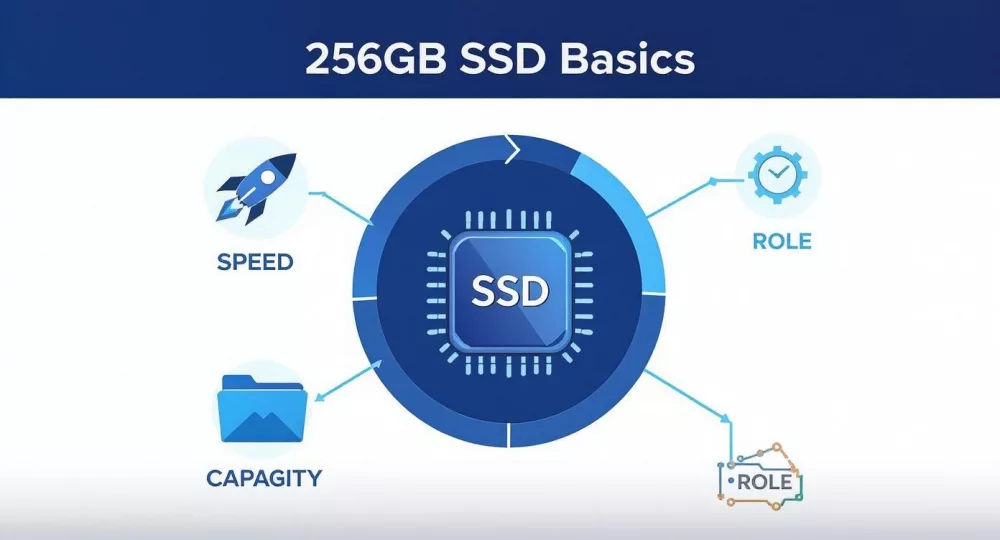
Wie Sie sehen, sind Geschwindigkeit, Kapazität und die Rolle als superschnelles Boot-Laufwerk wirklich die prägenden Merkmale einer 256-GB-SSD.
SATA: Der verlässliche Standard
SATA (kurz für Serial ATA) ist die ältere, etabliertere Verbindung. Über Jahre hinweg war sie der gängige Standard für praktisch jedes Speicherlaufwerk, und sie ist bis heute außerordentlich verbreitet.
Die meisten 256-GB-SATA-SSDs kommen in einem 2,5-Zoll-Rechteckgehäuse – exakt in Größe und Form einer herkömmlichen Laptop-Festplatte. Das macht sie zum perfekten Drop-in-Ersatz für ältere Geräte. Sie nehmen das langsame alte Laufwerk heraus, stecken die SSD ein und genießen einen enormen Geschwindigkeitsschub nahezu ohne Aufwand. Sie sind weitgehend kompatibel und in der Regel günstiger – was sie zu einer hervorragenden Wahl macht, um in alternde Hardware neues Leben zu hauchen.
NVMe: Der Leistungsführer
NVMe (Non-Volatile Memory Express) ist der moderne Geschwindigkeitskönig der Speicherwelt. Diese Laufwerke kommen meist im M.2-Formfaktor, der eher wie ein kleiner RAM-Riegel als wie ein klassisches Laufwerk aussieht.
Statt ein separates Strom- und Datenkabel zu benötigen, steckt ein M.2-NVMe-Laufwerk direkt in einen speziellen Steckplatz auf dem Mainboard. Diese direkte Leitung zum Herzstück des Systems ermöglicht unfassbar schnelle Datenübertragung – wir sprechen von Geschwindigkeiten, die 5- bis 7-mal schneller sein können als die ihrer SATA-Verwandten. Diesen Unterschied spüren Sie deutlich, wenn Sie riesige Dateien übertragen, komplexe Software laden oder anspruchsvolle Workloads ausführen.
Für Unternehmen und anspruchsvolle Nutzer hängt die Wahl oft vom konkreten Einsatzzweck ab. SATA bietet einen kostengünstigen Geschwindigkeitsschub für die allgemeine Nutzung, NVMe liefert hingegen den rohen Durchsatz, der für datenintensive Aufgaben nötig ist – und sorgt dafür, dass Ihr System ohne frustrierende Engpässe läuft.
Damit Sie die Unterschiede auf einen Blick erkennen, hier ein kurzer Vergleich.
SATA- vs. NVMe-SSDs: Ein kurzer Vergleich
| Merkmal | SATA-SSD | NVMe-SSD |
|---|---|---|
| Max. Geschwindigkeit (ca.) | ~550 MB/s | 3.500 – 7.000+ MB/s |
| Formfaktor | 2,5 Zoll, M.2 | Vorwiegend M.2 |
| Anschluss | SATA-Kabel | PCIe-Steckplatz (direkt) |
| Ideal für | Alltagsnutzung, günstige Upgrades, ältere PCs/Laptops | Hochleistungs-PCs, Gaming, Content-Erstellung |
Während NVMe beim reinen Tempo klar gewinnt, ist eine SATA-SSD immer noch eine gewaltige Verbesserung gegenüber jeder mechanischen Festplatte.
Die 256-GB-Kapazität trifft wirklich einen Sweet Spot, besonders bei M.2-NVMe-Laufwerken in kompakten oder budgetbewussten Systemen. Tatsächlich machten 256-GB-Modelle bereits 2023 einen riesigen Anteil am weltweiten M.2-SSD-Markt aus – dank ihrer großartigen Mischung aus Erschwinglichkeit und hoher Leistung. Sie können diese Trends im M.2-SSD-Marktbericht auf cognitivemarketresearch.com vertiefen.
Letztlich ist der erste Schritt, um diese Geschwindigkeit der nächsten Stufe freizuschalten, ganz einfach: Prüfen Sie die Spezifikationen Ihres Mainboards, um zu sehen, ob es einen kompatiblen M.2-Steckplatz besitzt.
Wann 256 GB ausreichen – und wann nicht
Eine 256-GB-SSD bietet einen enormen Geschwindigkeitsschub, der jedes System sofort reaktionsfreudiger wirken lässt. So unbestreitbar der Leistungssprung auch ist – für viele Unternehmen und Alltagsnutzer läuft die eigentliche Frage auf eine schlichte, praktische Sache hinaus: die Kapazität. Sind 256 Gigabyte tatsächlich genug Platz zum Arbeiten?
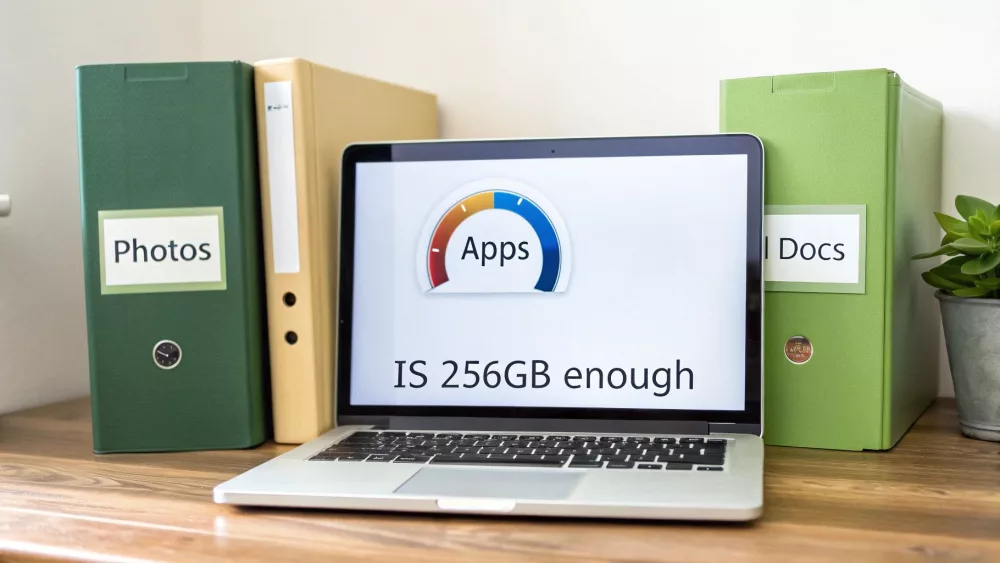
Schauen wir uns die Zahlen aus einer praxisnahen Perspektive an. Eine frische Installation eines modernen Betriebssystems wie Windows 11 beansprucht sofort bis zu 60 GB dieses Speichers. Anschließend installieren Sie Ihre wichtigste Software – denken Sie an Office-Pakete, Buchhaltungsprogramme und Team-Chat-Apps –, die leicht weitere 20–30 GB verschlingen kann.
Schon zu Beginn haben Sie damit fast ein Drittel Ihres Laufwerks belegt. Das lässt Ihnen rund 160–170 GB für alles Weitere – ein entscheidendes Detail, das Sie im Hinterkopf behalten sollten, wenn Sie überlegen, ob diese Laufwerksgröße für Sie oder Ihr Team sinnvoll ist.
Die idealen Einsatzszenarien
Wer ist also der perfekte Nutzer für eine 256-GB-SSD? Sie glänzt vor allem in Rollen, in denen Geschwindigkeit das A und O ist und Sie keine riesigen Datenmengen lokal speichern müssen.
Diese Kapazität passt hervorragend zu:
- Dedizierten Büro-Arbeitsplätzen: Für Rechner, die auf E-Mail, Web-Browsing, Tabellen und Dokumente ausgelegt sind, liefert eine 256-GB-SSD unglaubliche Geschwindigkeit ohne verschwendeten Platz.
- Kassensystemen (POS): Im Einzelhandel oder Gastgewerbe sind die nahezu sofortigen Start- und Ladezeiten ein echter Wendepunkt und helfen Ihnen, Kunden schnell und effizient zu bedienen.
- Studierenden- oder Heim-Laptops: Wenn Sie für Dateien und Fotos überwiegend Cloud-Dienste wie Google Drive oder OneDrive nutzen, bieten 256 GB reichlich lokalen Speicher für das Betriebssystem und Ihre meistgenutzten Programme.
In solchen Setups ist die Kapazität des Laufwerks mehr als ausreichend, und seine Leistung verändert das Alltagserlebnis vollständig.
Für viele Geschäftsanwendungen ist Reaktionsfreudigkeit weit wertvoller als reine Kapazität. Eine 256-GB-SSD stellt sicher, dass der Computer eines Mitarbeiters ein Werkzeug für Produktivität ist und nicht eine Quelle der Frustration durch langsame Ladezeiten.
Wann Sie mehr Speicher brauchen
Auf der anderen Seite gibt es klare Szenarien, in denen sich ein 256-GB-Laufwerk weniger wie ein Werkzeug und mehr wie ein Flaschenhals anfühlt. Wenn Ihre Arbeit den Umgang mit großen Dateien umfasst, werden Sie feststellen, dass sich diese Kapazität erstaunlich schnell füllt und Sie in einen ständigen Kreislauf der Dateiverwaltung zwingt.
Sie sollten sich definitiv ein größeres Laufwerk ansehen, wenn Sie zu folgenden Gruppen gehören:
- Grafikdesigner oder Videoeditor: Ein einziges hochauflösendes Videoprojekt oder eine Bibliothek von Design-Assets kann leicht 100 GB oder mehr verschlingen.
- Ambitionierter Gamer: Moderne Spiele sind riesig. Ein Titel wie Call of Duty kann ganz allein über 150 GB Speicherplatz fordern.
- Daten-Sammler: Wenn Sie zu denen gehören, die ihre gesamte Fotobibliothek, Musiksammlung und persönlichen Videos auf dem Rechner behalten möchten, reichen 256 GB schlicht nicht aus.
Für diese anspruchsvollen Nutzer spielt ein 256-GB-Laufwerk dennoch eine wertvolle Rolle – am besten jedoch als flottes Boot-Laufwerk in einer Konfiguration mit zwei Laufwerken. Indem Sie es mit einer größeren, günstigeren Festplatte (HDD) für die Massenspeicherung kombinieren, erhalten Sie das Beste aus beiden Welten: rasende Geschwindigkeit für Betriebssystem und Programme plus den gesamten Platz, den Sie für Ihre Dateien brauchen.
Clevere Wege, eine 256-GB-SSD einzusetzen
https://www.youtube.com/embed/sqmizC6HeKU
Die Grenzen einer 256-GB-SSD zu kennen ist das eine – herauszufinden, wie man sie clever einsetzt, ist der Punkt, an dem Sie wirklich den vollen Gegenwert herausholen. Betrachten Sie sie weniger als bloßen Speicher und mehr als Leistungsbooster für die Teile Ihres Systems, die ihn am dringendsten brauchen. Wenn Sie sie an den richtigen Stellen einsetzen, lässt sich ein Computer dramatisch schneller machen, ohne für Kapazität zu zahlen, die Sie nie nutzen werden.
Die beliebteste und wirkungsvollste Aufgabe für eine 256-GB-SSD ist die als zentrales Boot-Laufwerk. Die Idee ist einfach, das Ergebnis fantastisch. Sie installieren Ihr Betriebssystem – etwa Windows oder macOS – und Ihre wichtigsten Programme direkt auf der SSD.
Was passiert dann? Ihr Computer bootet in Sekunden statt in Minuten. Das alte, frustrierende Warten, bis der Desktop endlich reagiert, ist vorbei. Jede Anwendung, vom Webbrowser bis zur Buchhaltungssoftware, öffnet sich nahezu augenblicklich. Es ist eine Veränderung, die eine träge alte Maschine in einen ernsthaft reaktionsfreudigen Arbeitsplatz verwandeln kann.
Ältere Hardware wiederbeleben
Ein weiterer brillanter Einsatz für eine 256-GB-SSD ist, einem älteren Laptop oder Desktop neues Leben einzuhauchen. So viele ältere Computer fühlen sich nicht wegen ihres Prozessors langsam an, sondern weil sie an einer behäbigen mechanischen Festplatte hängen. Diese alte HDD gegen eine 256-GB-SSD zu tauschen ist wahrscheinlich das mit Abstand kosteneffizienteste Upgrade, das Sie vornehmen können.
Für eine vergleichsweise kleine Investition erhalten Sie eine Maschine, die sich wirklich wieder brandneu anfühlt. Das ist eine großartige Strategie für Unternehmen, die mehr aus ihrer vorhandenen IT-Ausstattung herausholen möchten. Sie verschiebt den teuren kompletten Systemtausch und verschafft den Mitarbeitern dennoch einen spürbaren Leistungsschub.
Das Ziel ist, die Geschwindigkeit dort einzusetzen, wo sie am meisten zählt. Indem Sie die SSD dem Betriebssystem und den wichtigsten Programmen widmen, stellen Sie sicher, dass jede Interaktion mit dem Computer schnell und flüssig ist – was sich direkt auf die tägliche Produktivität auswirkt.
Die Stärke einer Konfiguration mit zwei Laufwerken
Für alle, die sowohl Geschwindigkeit als auch viel Platz brauchen – denken Sie an Content-Ersteller, Designer oder PC-Gamer –, ist eine Konfiguration mit zwei Laufwerken die perfekte Antwort. Dieses Setup kombiniert eine flinke 256-GB-SSD mit einer großen, erschwinglichen Festplatte (HDD).
So sieht das in der Praxis aus:
- Die 256-GB-SSD: Sie ist die Basisstation für Ihr Betriebssystem, Ihre Kernsoftware und das Projekt oder Spiel, auf das Sie sich gerade konzentrieren. So bleibt das gesamte System schnell und reibungslos.
- Die große HDD: Eine zweite, größere Festplatte (meist 1 TB oder mehr) dient als Ihr digitales Lager. Hier speichern Sie riesige Dateien, Foto- und Videobibliotheken, fertige Projekte und andere Archive, auf die Sie nicht blitzschnell zugreifen müssen.
Dieser hybride Ansatz gibt Ihnen wirklich das Beste aus beiden Welten. Sie erhalten das „Sofort-an“-Gefühl einer SSD für Ihre tägliche Arbeit plus den riesigen, günstigen Speicher einer HDD für all Ihre Daten. Es ist eine ausgewogene und clevere Methode, maximale Leistung zu erzielen, ohne Ihr Budget zu sprengen – und damit eine ideale Lösung für anspruchsvolle Nutzer und kleine Unternehmen.
Eine einfache Checkliste für die Installation
Denken Sie über ein Upgrade auf eine 256-GB-SSD nach? Es ist eine der besten Möglichkeiten überhaupt, einen älteren Computer wieder neu wirken zu lassen, und Sie werden froh sein zu hören, dass die Installation meist weniger einschüchternd ist, als es klingt. Diese Checkliste führt Sie durch die wesentlichen Schritte – von der Wahl des richtigen Laufwerks bis zum laufenden Betrieb –, damit Sie die typischen Fallstricke umgehen.
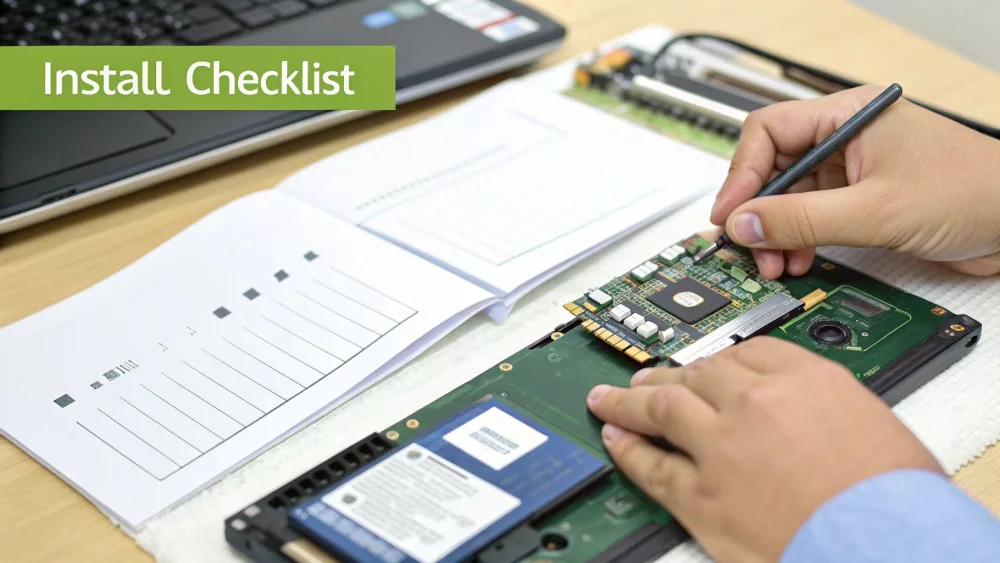
Betrachten Sie das als Ihren übergeordneten Spielplan für ein reibungsloses und erfolgreiches Upgrade – egal ob Sie an einem Desktop-PC oder einem Laptop arbeiten.
Kompatibilitätsprüfungen vor dem Kauf
Bevor Sie überhaupt daran denken, eine SSD in den Warenkorb zu legen, ersparen Ihnen ein paar schnelle Prüfungen später jede Menge Ärger. Es geht hier darum, genau herauszufinden, welche Art von 256-GB-SSD Ihre Maschine tatsächlich verwenden kann.
Den Formfaktor bestimmen: Öffnen Sie das Gehäuse Ihres Computers oder schlagen Sie das Handbuch online nach. Sehen Sie ein klobiges, rechteckiges Laufwerk? Das ist ein klassischer 2,5-Zoll-Laufwerksschacht, und eine 2,5-Zoll-SATA-SSD passt direkt hinein. Wenn Sie einen kleinen, schmalen Steckplatz direkt auf dem Mainboard entdecken, handelt es sich um einen M.2-Steckplatz.
Die Schnittstelle bestätigen: Das ist bei M.2-Steckplätzen entscheidend. Sie müssen wissen, ob dieser Steckplatz SATA oder das deutlich schnellere NVMe „spricht“. Das Datenblatt Ihres Mainboards ist hier Ihr bester Freund. Ein NVMe-Laufwerk in einen Steckplatz zu stecken, der nur SATA versteht, funktioniert schlicht nicht – die beiden passen nicht zueinander.
Den physischen Platz prüfen: Stellen Sie sicher, dass genügend Raum vorhanden ist. Zwar sind 2,5-Zoll-Laufwerke recht standardisiert, doch manche besonders schlanken Laptops sind bei der Bauhöhe der Komponenten sehr wählerisch. Bei M.2-Laufwerken müssen Sie zudem die Länge prüfen, die meist auf dem Mainboard aufgedruckt ist (beispielsweise ist 2280 die häufigste).
Ehrlich gesagt sind die fünf Minuten, die es kostet, die Spezifikationen Ihres Mainboards nachzuschlagen, der allerwichtigste Schritt. Sie stellen damit sicher, dass Sie ein Laufwerk kaufen, das auf Anhieb passt und funktioniert – und sparen sich den Ärger mit Rücksendungen und Installationsfrust.
Der Installationsablauf
Sie haben das richtige Laufwerk in der Hand? Großartig. Die Installation selbst läuft im Grunde auf zwei Phasen hinaus: den physischen Einbau der Hardware und die Software-Seite, damit sie erkannt wird.
Hardware-Schritte:
- Herunterfahren und trennen: Zuallererst fahren Sie Ihren Computer vollständig herunter. Versetzen Sie ihn nicht nur in den Ruhezustand. Ziehen Sie den Netzstecker.
- Sich erden: Bevor Sie etwas im Inneren berühren, tippen Sie ein Metallteil des Computergehäuses an. Das leitet jede statische Elektrizität ab, die sich aufgebaut haben könnte und Komponenten beschädigen kann.
- Das Laufwerk anschließen: Bei einer 2,5-Zoll-SATA-SSD schließen Sie zwei Kabel an: eines für die Daten und eines für den Strom. Ein M.2-Laufwerk schieben Sie in leichtem Winkel einfach in seinen Steckplatz und sichern es anschließend mit der winzigen Befestigungsschraube.
Software-Schritte:
- Das Laufwerk initialisieren: Wenn Sie wieder hochfahren, seien Sie nicht beunruhigt, falls das neue Laufwerk nicht erscheint. Sie müssen Ihrem Betriebssystem mitteilen, dass es vorhanden ist. Unter Windows nutzen Sie ein Werkzeug namens Datenträgerverwaltung; auf einem Mac ist es das Festplattendienstprogramm. Hier initialisieren und formatieren Sie das Laufwerk.
- Klonen oder Neuinstallation: Jetzt haben Sie die Wahl. Sie können eine Klon-Software verwenden, um eine exakte Kopie Ihres alten Laufwerks auf die neue SSD zu erstellen. Oder Sie führen für die beste Leistung und ein aufgeräumtes System eine Neuinstallation Ihres Betriebssystems durch.
Das beste Preis-Leistungs-Verhältnis finden
Für alle, die eine 256-GB-SSD kaufen – ob als IT-Reseller oder als Inhaber eines kleinen Unternehmens –, geht es beim besten Angebot um mehr als nur den Preis auf dem Etikett. Der Markt ist überschwemmt von Optionen, doch echter Wert findet sich genau in dem Sweet Spot, in dem Kosten, langfristige Leistung und Zuverlässigkeit zusammenkommen.
Es ist verlockend, ein billiges No-Name-Laufwerk zu greifen und vorne ein paar Euro zu sparen, doch das führt oft zu versteckten Kosten weiter unten. Wir reden von niedrigeren Lebensdauer-Bewertungen, fragwürdigen Garantien und einer deutlich höheren Wahrscheinlichkeit, dass das Laufwerk genau dann ausfällt, wenn Sie es am wenigsten erwarten. Das sind Probleme, die sich kein Unternehmen leisten kann – weshalb der Griff zu renommierten Marken stets die klügere Wahl ist.
Mehr als nur das Preisschild betrachten
Wenn Sie Ihre Optionen abwägen, denken Sie daran, was ein hochwertiges Laufwerk von einem billigen Glücksspiel unterscheidet. Hier sind die Dinge, die wirklich zählen:
- Garantieunterstützung: Eine solide Garantie, üblicherweise zwischen 3 und 5 Jahren, ist Ihr Sicherheitsnetz. Entscheidend ist, dass diese Garantie auch zuverlässig eingelöst wird, damit Sie nicht im Regen stehen, falls etwas schiefgeht.
- Lebensdauer (TBW): Der Wert „Terabytes Written“ (TBW) verrät Ihnen genau, wie viel Arbeit das Laufwerk leisten kann, bevor seine Speicherzellen zu verschleißen beginnen. Für jedes Unternehmen bedeutet ein höherer TBW eine längere, verlässlichere Lebensdauer.
- Markenreputation: Etablierte Marken verkaufen Ihnen nicht nur ein Produkt; sie investieren in Qualitätskontrolle, regelmäßige Firmware-Updates und soliden Kundensupport. Genau das stellt sicher, dass ihre Laufwerke Jahr für Jahr so leisten wie versprochen.
Diese ausgewogene Sichtweise ist in vielen Regionen entscheidend, in denen SSDs zum Standard werden. Prognosen zeigen, dass das Segment von 1 GB bis 256 GB bis 2025 einen gewaltigen Anteil von 40,3 % am Markt für Solid-State-Arrays ausmachen wird. Weitere Details finden Sie im regionalen SSD-Marktbericht auf researchandmarkets.com.
Im IT-Handel sind Echtheit und verlässlicher Support alles. Ein Laufwerk, das ohne zuverlässigen Rückhalt ausfällt, kann ein Unternehmen zum Stillstand bringen und jede anfängliche Ersparnis völlig wertlos machen. Echter Wert ist ein Produkt, das einfach funktioniert – zuverlässig, über seine gesamte Lebensdauer.
Am Ende des Tages ist der Kauf bei einem vertrauenswürdigen Distributor wie DistriNode der einzig richtige Weg. Er ist Ihre Garantie dafür, dass Sie echte, werkseitig versiegelte Produkte erhalten – abgesichert durch ordentliche Garantien und den Support, den Sie brauchen. Das schaltet das Risiko von Fälschungen aus und stellt sicher, dass Ihre Investition in eine 256-GB-SSD die Leistung und die Sorgenfreiheit liefert, für die Sie bezahlt haben.
Noch Fragen zu 256-GB-SSDs?
Sich an ein Speicher-Upgrade zu wagen kann sich nach einem großen Schritt anfühlen, und es ist normal, in letzter Minute noch ein paar Fragen zu haben. Damit Sie sich bei Ihrer Wahl rundum sicher fühlen, haben wir einige schnelle, klare Antworten auf die Dinge zusammengestellt, nach denen wir rund um die 256-GB-SSD am häufigsten gefragt werden.
Reichen 256 GB im Jahr 2024 wirklich für einen Laptop?
Für viele Menschen: ja, das ist reichlich. Wenn Ihr Laptop Ihre zentrale Maschine zum Surfen im Web, zum Verwalten von E-Mails und zum Arbeiten an Dokumenten mit Cloud-Diensten wie Google Drive oder OneDrive ist, dann sind 256 GB mehr als genug Platz für Ihr Betriebssystem und die wichtigsten Programme.
Anders sieht es aus, wenn Sie als Gamer die neuesten Titel installieren möchten, als Medienliebhaber eine riesige lokale Film- oder Musiksammlung pflegen oder als Kreativprofi mit riesigen Videodateien arbeiten. In diesen Szenarien spüren Sie die Grenze ziemlich schnell. Dann fahren Sie mit einem größeren Laufwerk oder sogar einer Konfiguration mit zwei Laufwerken besser.
Was hat es mit diesem TBW auf sich, und sollte ich mich darum kümmern?
TBW ist die Abkürzung für Terabytes Written. Betrachten Sie es als eine Art Kilometerzähler für Ihre SSD – ein Wert, der angibt, wie viele Daten Sie über die Lebensdauer auf das Laufwerk schreiben können, bevor die Speicherzellen zu verschleißen beginnen.
Ehrlich gesagt ist der TBW-Wert bei einer 256-GB-SSD, die als Hauptlaufwerk für Betriebssystem und Programme dient, so hoch, dass Sie den gesamten Computer wahrscheinlich längst ersetzt haben, bevor das Laufwerk aufgibt. Es ist nichts, weswegen der durchschnittliche Geschäfts- oder Heimanwender den Schlaf verlieren müsste.
Genauer hinsehen müssen Sie beim TBW nur bei wirklich intensiven, pausenlosen Schreibaufgaben. Wir sprechen von Dingen wie einem Server, der rund um die Uhr ununterbrochen Daten protokolliert, oder einem System, das auf kontinuierliche hochauflösende Videoaufnahmen ausgelegt ist.
Kann ich eine 256-GB-SSD wirklich selbst einbauen?
In den meisten Desktop-PCs? Absolut. Es ist üblicherweise eine einfache Arbeit, die nur einen Schraubendreher und die richtigen Kabel erfordert. Es ist eines der leichtesten und befriedigendsten Upgrades, die Sie vornehmen können.
Laptops können hingegen ein anderes Kaliber sein. Jedes Modell ist anders aufgebaut. Das Einstecken des Laufwerks selbst mag einfach sein, doch es ist die Software-Seite – etwa das Klonen Ihres alten Betriebssystems auf die neue SSD –, die Einsteiger ins Stolpern bringen kann.
Wenn Ihnen der Gedanke, Ihre Maschine zu öffnen, unangenehm ist, ist es keine Schande, einen Profi zu rufen. Ein guter Techniker erledigt das schnell und erspart Ihnen eine Menge möglichen Ärger.
Bereit, die Geschwindigkeit zu spüren? Entdecken Sie eine breite Auswahl an echten, verlässlich unterstützten 256-GB-SSDs bei DistriNode. Wir helfen Ihnen, das perfekte Laufwerk für Ihre Anforderungen zu finden – mit schneller, zuverlässiger Lieferung. Sehen Sie sich unser gesamtes Sortiment an unter DistriNode.
Kommentar hinterlassen